
Налоговую и бухгалтерскую отчетность можно бесплатно сдать в специальном сервисе ФНС. Для этого понадобится усиленная квалифицированная электронная подпись и специальная программа для «упаковки» отчета. Кто может воспользоваться этим сервисом и какие есть альтернативы — разберемся.
Какие отчеты можно сдать через сайт ФНС
Официальный сервис на сайте ФНС позволит в электронном виде сдать следующие отчеты:
- декларации по налогу на прибыль, УСН, ЕСХН;
- расчет по страховым взносам;
- 6-НДФЛ и 3-НДФЛ;
- декларацию по налогу на имущество;
- бухгалтерскую отчетность.
Декларация по НДС — единственный отчет в налоговую, который невозможно сдать таким способом (п. 1.7 Порядка представления налоговой и бухгалтерской отчетности в электронном виде через сайт ФНС России). Это можно сделать только через оператора электронного документооборота (ЭДО), поэтому ИП и организациям на ОСНО в любом случае придется дополнительно заключать договор с оператором.
Через сервис ФНС нельзя сдавать отчеты и в другие контролирующие органы. Не получится отчитаться по форме 4-ФСС, передать СЗВ-М и СЗВ-ТД в ПФР, сдать отчеты в статистику, Росприроднадзор и другие ведомства. Такая возможность есть только при работе через специальные сервисы каждого контролирующего органа или через сервис оператора ЭДО, например Контур.Экстерн.
Кому подходит отчетность в сервисе ФНС
Сервис ФНС рассчитан на организации и предпринимателей на специальных налоговых режимах. Почти все из них смогут работать в сервисе бесплатно.
Отчитаться через сайт ФНС не получится у следующих категорий:
- организации и предприниматели на ОСНО, которые сдают декларацию по НДС (п. 1.7 Порядка);
- иностранные организации, которые платят «налог на Google» (п. 8 ст. 174.2 НК РФ);
- крупнейшие налогоплательщики (п. 1.2 Порядка);
- обслуживающие бухгалтерии и другие представители (п. 1.2 Порядка) — кроме случаев, когда у них есть прямой доступ к личному кабинету налогоплательщика.
Кроме того, есть технические требования к компьютеру, с которого вы будете подавать отчетность. Операционная система должна быть минимум версии Microsoft Windows XP, либо Mac OS X 10.9; криптопровайдер должен поддерживать алгоритмы ГОСТ 34.10-2001 и ГОСТ 28147-89, а с электронной подписью должна быть возможность работать через браузер.
Как сдать отчетность через сайт ФНС
Для сдачи отчетов понадобится усиленная квалифицированная электронная подпись. Ее нужно получить в удостоверяющем центре ФНС или у ее доверенных лиц. Это условно бесплатно, нужно будет только купить токен (носитель, на который загрузится подпись) и лицензию КриптоПро, без которой не будет работать сертификат подписи.
После получения электронной подписи зарегистрируйтесь на сайте ФНС как организация или предприниматель. Перейдите по ссылке и выберите нужный сертификат из списка, затем прокрутите вниз до кнопки «Войти» и заполните профиль данными о себе.
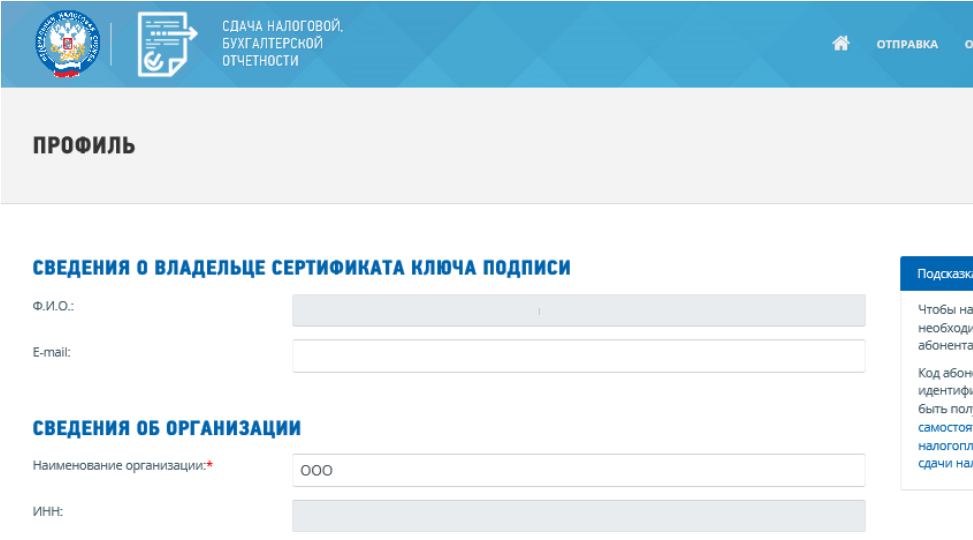
Далее активируйте электронную почту, зарегистрируйте сертификат электронной подписи и получите идентификатор абонента. Данные о завершении регистрации и присвоении идентификатора появятся в личном кабинете. После этого код абонента нужно будет указать в разделе «Сведения об организации».
Если в процессе самостоятельной установки сертификата электронной подписи или настройки СКЗИ возникнут проблемы, обращаться придется к своему сисадмину или в платную консультацию. Техподдержка ФНС помогает только с работой в сервисе.
После этого можно приступать к подготовке и сдаче отчетности. Следуйте алгоритму.
Шаг 1. «Упаковать» отчет в транспортный контейнер
Сформировать отчет можно в своей учетной программе или в бесплатной программе ФНС «Налогоплательщик ЮЛ». Но перед сдачей отчет нужно упаковать в транспортный контейнер — зашифровать по требованиям ФНС и подписать квалифицированной электронной подписью (КЭП). Это возможно только через программу «Налогоплательщик ЮЛ».
В процессе зашифровки действуйте по алгоритму:
Загрузить в «Налогоплательщик ЮЛ» сформированный отчет → Нажать кнопку «Выгрузить транспортный контейнер для портала» → Выбрать папку для загрузки → Скопировать и вставить идентификатор налогоплательщика → Выбрать сертификат для подписи → Сформировать контейнер.
Важно! «Налогоплательщик ЮЛ» нуждается в регулярных обновлениях. Их нужно отслеживать самостоятельно и устанавливать вручную».
Шаг 2. Загрузить файл отчета в ФНС через сервис
Контейнер загружается на сайт ФНС напрямую через сервис сдачи отчетности. После добавления файла и нажатия кнопки «Отправить документ» отправка происходит сразу.
Шаг 3. Дождаться квитанции о приеме
На вкладке «Отправленные документы» будет отображаться статус поданного отчета.
Плюсы и минусы сервиса ФНС
Важное преимущество сервиса ФНС — возможность сдать почти всю отчетность бесплатно. Для этого понадобится только электронная подпись и средство криптографической защиты.
Но есть у бесплатного сервиса и недостатки:
- Нет возможности сдавать декларацию по НДС и отправлять отчеты в другие контролирующие органы.
- Налоговая не сможет отправлять вам требования через сервис ФНС. Но если вы обязаны сдавать декларации (расчеты) в электронном виде, такую возможность инспекторам нужно обеспечить, заключив договор с оператором ЭДО (п. 5.1 ст. 23 НК РФ).
- Не подходит крупнейшим налогоплательщикам, бухгалтерам на аутсорсинге и представителям.
- Пользователь вынужден самостоятельно разбираться с регистрацией, установкой сертификата и настройкой криптозащиты.
- Подготовка отчета — трудоемкий процесс. Отправить сведения не получится без предварительной зашифровки в транспортный контейнер.
- Программу «Налогоплательщик ЮЛ» нужно регулярно обновлять самостоятельно.
- Отчет уходит автоматически без возможности предварительной проверки на ошибки и финальной редактуры. Контрольные соотношения между разными отчетами тоже не проверяются до отправки, отказ в приеме придет уже из ФНС после проверки.
- Уведомления о статусе отчетов появляются только на портале, по почте или СМС дополнительных сообщений не предусмотрено.
- Техподдержка помогает только по вопросам работоспособности сервиса и не отвечает на другие — например, о заполнении форм отчетов.
Отчетность в ФНС через оператора ЭДО
Более комфортные условия при работе с отчетностью можно получить через оператора ЭДО. Самое главное — Экстерн позволяет отчитываться во все контролирующие органы: ФНС, ФСС, ПФР, Росстат, РАР, РПН, Центробанк.
Для работы с Экстерном тоже понадобится электронная подпись. Ее можно получить при подключении Экстерна. Лицензия КриптоПро, которая нужна для работы в сервисе, будет уже вшита в ключ электронной подписи, поэтому дополнительно тратиться не придется. Также для работы в Экстерне подойдет электронная подпись, полученная в ФНС или в любом аккредитованном удостоверяющем центре.
Сервис настраивается автоматически через портал диагностики, вам ничего делать не придется. Чтобы заполнить данные о своей компании, достаточно ввести ИНН — информация сама подгрузится из ЕГРЮЛ (ЕГРИП).
После этого можно приступать к заполнению отчетов. Следуйте алгоритму.
Шаг 1. Выбрать и заполнить форму
В меню слева выберите, в какой орган хотите сдать отчет, и подберите подходящий способ подготовки — загрузить готовый отчет из файла или заполнить форму в системе.
Заполнять отчеты в системе удобно:
- подсвечиваются обязательные поля;
- часть данных заполняется автоматически или на базе прошлых отчетов;
- для некоторых полей есть справочники значений (период, код в СЗВ-ТД и пр.);
- предусмотрен порядок заполнения и подсказки к полям.
Когда закончите заполнять отчет, нажмите кнопку «Сохранить и закрыть».
Шаг 2. Проверить и отправить отчет
Перед отправкой каждый отчет должен пройти обязательную проверку. Если сервис найдет ошибки, их нужно будет исправить прежде чем отправлять отчет. В ходе проверки могут появиться и предупреждения — если вы уверены в правильности данных, исправлять их не обязательно.
Чтобы отправить отчет, выберите «Перейти к отправке» и заверьте его электронной подписью.
Шаг 3. Дождаться подтверждения приема и ввода
После отправки отчета формируется «Подтверждение даты» — именно это время считается датой сдачи отчета. Затем остается только дождаться приема отчета инспекцией. По каждому этапу вы получите уведомление в сервисе и другим удобным способом: по СМС, электронной почте, в приложении.
Сервис уведомляет о следующих этапах:
- Отчет доставлен → извещение о получении.
- Отчет принят → квитанция о приеме.
- Отчет загружен в базу налогового органа → извещение о вводе.
- Отчет не сдан → уведомление об отказе (в нем указано, что исправить, чтобы отчет приняли).
Все отправленные отчеты хранятся в сервисе. Их можно в любой момент скачать, скорректировать или использовать как базу для подготовки нового отчета.
Преимущества работы через Экстерн
- Экстерн настраивается автоматически через специальный портал диагностики. Вам не придется разбираться, что нужно для работы в Экстерне — просто запустите сервис диагностики, и он подготовит ваш компьютер.
- Чтобы добавить свою компанию или организации на обслуживании, реквизиты не нужно вводить вручную. Основные реквизиты компании автозаполняются по выписке из ЕГРЮЛ. Вам достаточно указать свой ИНН и КПП и проверить данные.
- Отчетность по доверенности и работа с несколькими организациями. В Экстерне отчетность может отправить и подписать не сам руководитель, а его доверенное лицо. Кроме того, можно работать сразу с несколькими организациями в одном списке и массово отправлять неограниченное количество отчетов.
- Работа с отчетами. Экстерн можно использовать отдельно или интегрировать с 1С и отчитываться напрямую из сервиса. Перед отправкой все отчеты проходят автоматическую проверку, которая помогает исправить ошибки и пройти автоматизированный контроль ФНС.
- Уведомления и комментарии к отказам. О каждом изменении статуса отчета, полученном требовании или штрафе сервис будет уведомлять по СМС, почте или в приложении. Если из контролирующего органа поступит отказ в приеме, комментарии экспертов помогут разобраться с причиной и быстро исправить отчет.
- Работа с требованиями. Экстерн сортирует требования по срочности и помогает отслеживать даты, в которые нужно реагировать на запросы налоговой. По каждому требованию сохраняются письма и документы, отправленные в ответ на него.
- Сверка с налоговой. Вы можете самостоятельно отправлять запросы на сверку с бюджетом через Экстерн — запрос заполняется один раз, а затем нужно будет менять только проверяемый период. Если сверка нужна регулярная, доступна автоматическая отправка запросов раз в неделю.
- Бесплатные сервисы. Экстерн дополнительно дает доступ к справочно-правовой системе Норматив, сервису для проверки контрагентов, автоматической сверке счетов-фактур с контрагентами, бесплатным вебинарам и экспертным статьям.
Работая через оператора ЭДО, вы получите качественный сервис, который закрывает все потребности бухгалтера: позволяет сдавать отчетность в срок и без ошибок, общаться с контролирующими органами, систематизировать работу с требованиями и сверяться с ФНС.
Подробная инструкция на нашем сайте:
https://www.kontur-extern.ru/info/22016-kak_sdat_otchetnost_v_fns_sajt_nalogovoj_ili_konturekstern