Наверняка многие пользователи испытывают разочарование при работы со встроенным меню «Пуск» в Windows 10, и ты не исключение. Но что если не всё так плохо? Что, если им просто нужно научиться пользоваться и оптимизировать под себя? Давай попробуем в этом разобраться.
Давай теперь попробуем разобраться, как же всё таки произвести оптимизацию твоего меню. Изначально, твоё меню, как и у многих пользователей выглядит достаточно скучно и сильно грузит систему:
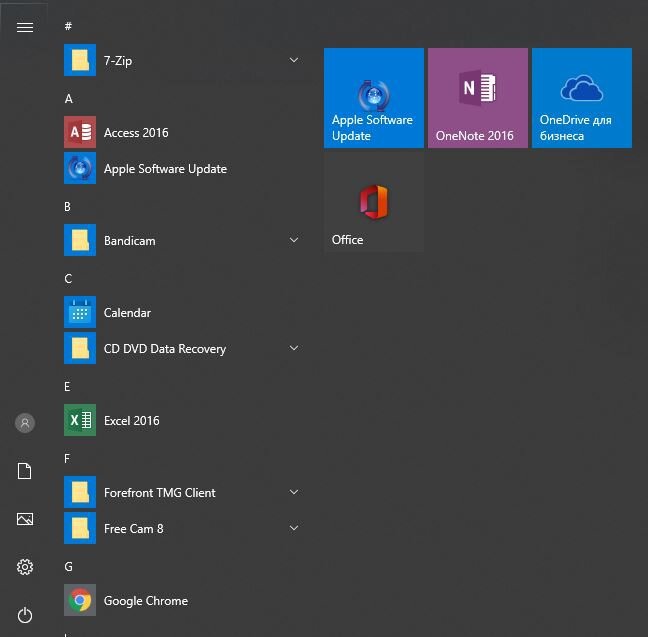
Как же добиться быстрого реагирования при открывании меню пуск? Для этого достаточно убрать с правой панели все плитки, нажав правой кнопкой мыши и открепив все плитки от начального экрана, после чего ухватив правую грань меню задвинуть её к списку программ, тогда твоё меню станет намного быстрее открываться и будет выглядеть куда лаконичнее:
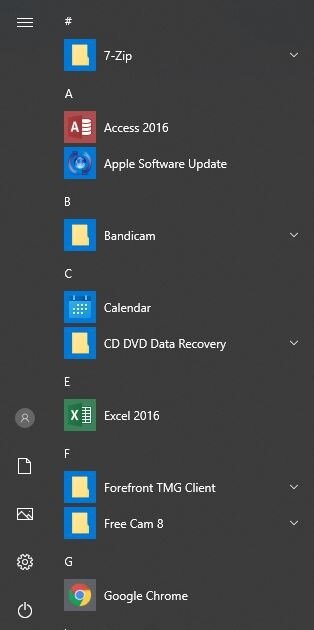
После чего необходимо в панели настроек меню «Пуск» отключить все ненужные функции, которые грузят систему при вызове меню и для более красивого внешнего вида, кстати, который практически не потребляет ресурсов системы, а значит быстродействие остается на высоком уровне, необходимо включить функцию «Открывать меню «Пуск» в полноэкранном режиме»:
Ну и в конечно итоге, если Вам и необходимо иметь какие-то приложения под рукой и вы хотите, чтобы они отображались на начальном экране, вы можете их включить правой кнопкой мыши по приложению и выбрав функцию «Закрепить на начальном экране», и даже в таком случае, Ваше меню будет реагировать намного быстрее:
Таким образом, даже из встроенного меню «Пуск» можно создать довольно быстрое, лаконичное и красивое меню для удобной работы с операционной системой Windows 10.