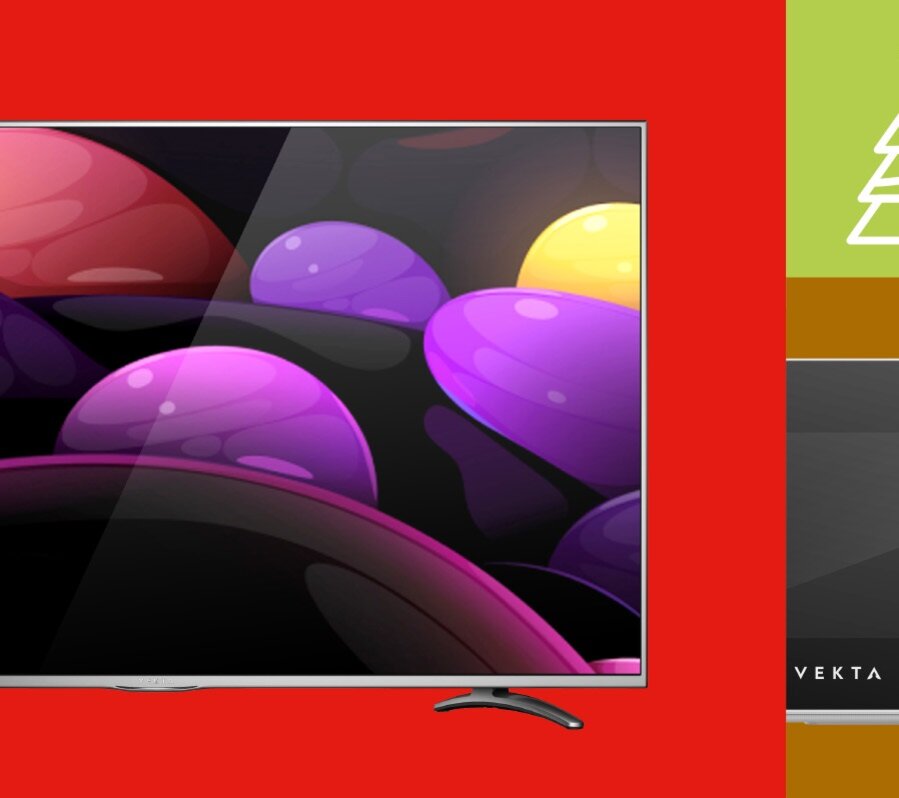
Современные телевизоры VEKTA с легкостью интегрируются в уже существующую среду и сопрягаются с внешними устройствами, чтобы обеспечить максимальный комфорт просмотра и управления.
При первичной настройке телевизор предложит вам «привязать» пульт ДУ, поставляемый в комплекте. Пульт подключается по Bluetooth, одновременно с ним может быть подключено еще несколько устройств. Следуйте инструкциям, и вы получите удобный способ управления вашим телевизором VEKTA.
После подключения пульта телевизором можно управлять с помощью Алисы: удерживая кнопку вызова голосового помощника на пульте, попросите Алису включить нужный канал.
Говоря про дополнительные устройства и аксессуары, нужно отметить, что экспериментировать можно с разнообразными компонентами (мы смогли задействовать Bluetooth-клавиатуру, мышь, геймпад, беспроводную колонку и беспроводные наушники). Подключаются периферийные Bluetooth-устройства в разделе «Настройки > Пульты и аксессуары».
Bluetooth – не единственный доступный радиоинтерфейс. Мы, например, подключили к телевизору беспроводную клавиатуру и мышь, работающие по протоколу 2,4 ГГц.
Флеш-накопители, жесткие диски и другие устройства с интерфейсом USB активируются сразу после подключения. По USB нам удалось подключить проводную клавиатуру, мышь, приемо-передатчик, джойстик, геймпад, флеш-накопитель, кард-ридер и внешний жесткий диск.
РЕЖИМ BLUETOOTH-КОЛОНКИ
Ваш телевизор может работать в режиме Bluetoothколонки.
· Зайдите в Настройки > Пульты и аксессуары > Добавить устройство.
· На телефоне зайдите в раздел Bluetooth.
· Включите поиск.
· Выберите свой телевизор (Bluedroid TV 1.0).
· Подключитесь.
Теперь все звуки с вашего телефона будут передаваться на телевизор.
ПЕРЕДАЧА НА ТВ ИЗОБРАЖЕНИЯ С ТЕЛЕФОНА/ПЛАНШЕТА
Телевизор VEKTA в полной мере поддерживает функцию дублирования экрана вашего телефона или планшета на ТВ.
Для передачи изображения на телеэкран необходимо, чтобы и ваш телевизор, и ваш телефон/планшет были подключены к одной локальной сети. В частном случае они должны быть подключены к одной сети Wi-Fi.
- Для Android
· Запустите на ТВ приложение Wi-Fi Display Sink (в разделе Приложения).
· На телефоне/планшете активируйте режим Трансляция (быстрый доступ из шторки).
· Выберите в списке свой телевизор.
- Для iOS
· Скачайте и установите на телевизоре приложение AirScreen из Магазина приложений.
· Запустите на телевизоре приложение AirScreen.
· Потяните шторку в вашем IPhone/IPad и выберите пункт Дублировать.
· Выберите в списке свой телевизор.
Читайте наши выпуски и подписывайтесь на канал myvekta в Яндекс.Дзен.
Переходите на сайт myvekta.ru, там вы найдете ответы на популярные вопросы пользователей и сможете обратиться за поддержкой к нашим специалистам.