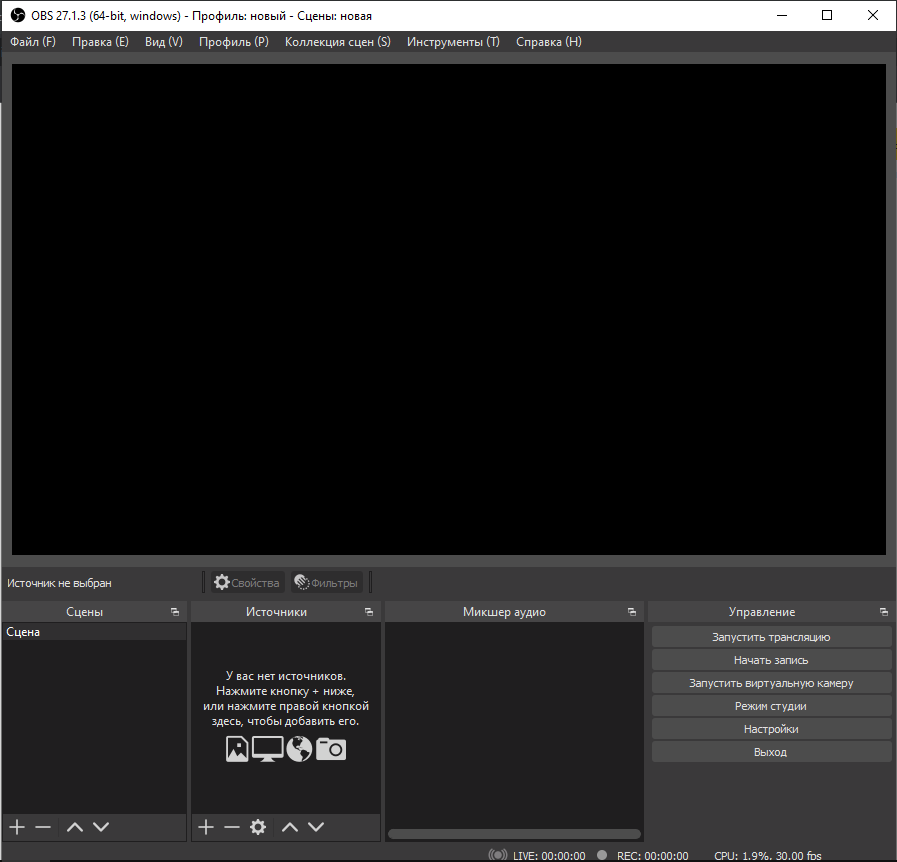
Привет! Сегодня мы оформим наш первый стрим! В нижней части окна OBS есть мини окошки: Сцены, Источникии Микшер аудио.
Итак, по-порядку:
Сцены. Новую сцену можно добавить через плюсик внизу мини-окошка. Каждая сцена будет содержать в себе источники, которые вы добавите в соседнем мини-окошке. Сегодня ограничимся одной стандартной сценой. В дальнейшем добавим еще парочку и разберемся зачем это нужно :)
Источники. Именно тут мы добавим отображение игры, вэбки и чатика.
Микшер аудио. В этом мини-окошке отображаются наши аудио устройства. По умолчанию уже отображаются устройство вывода (динамики/наушники) и, если есть, устройство ввода (микрофон).
Перед своим первым стримом я очень стеснялся и не стал подключать микрофон и вэб-камеру. Была только игра! Если это ваш вариант, то жмакайте на плюсик в "Источниках" и выбирайте захват экрана, в появившемся окошке можете придумать имя. Жмакаем Ок. В следующем окошке, в пункте метод захвата, выбираем "Windows 10"(этот метод меньше грузит систему), снова жмакаем окей и видим следующее
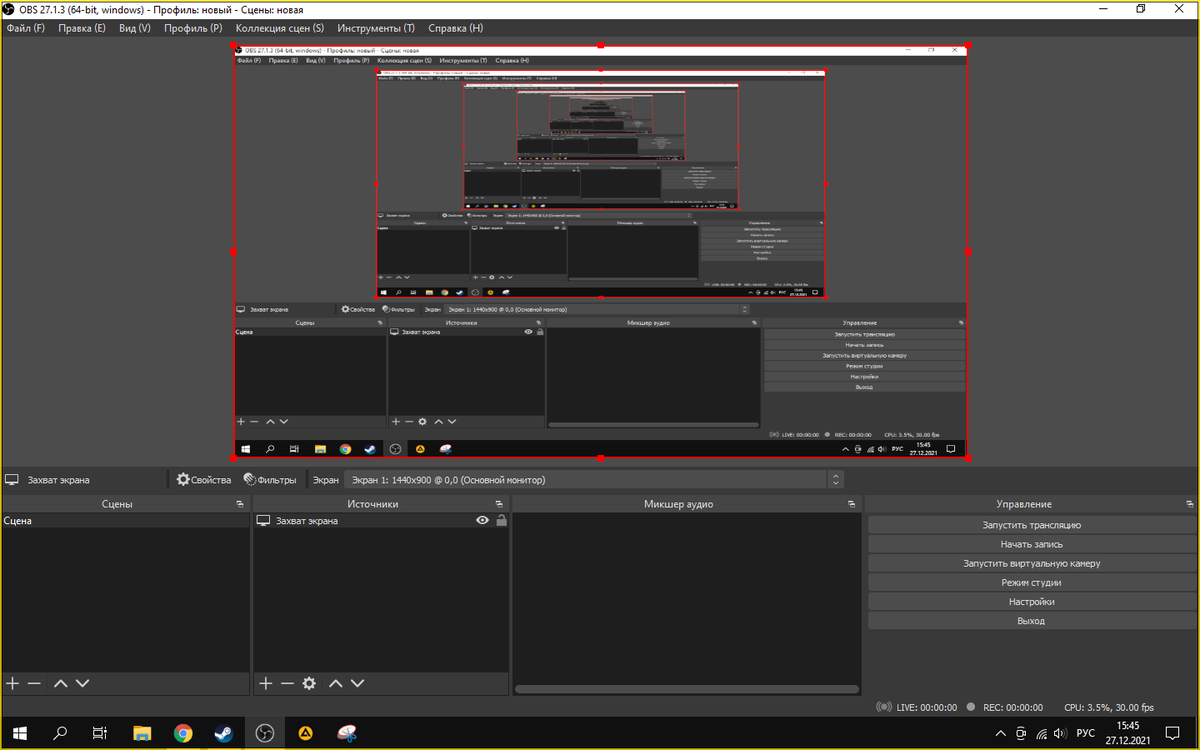
Если Вы супер стесняшка, каким был я, то можете нажать "Запустить трансляцию", и играть в выбранную вами игру! Я начинал именно так) За чатиком следил с телефона, чего поначалу хватало, так сообщений небыло)))
Если вы не стесняетесь говорить голосом через рот и готовы показать свой прекрасный лик людям, тогда нам стоит добавить вэбкамеру! Жмакаем на плюск в "Источниках", выбираем "Устройство захвата видео", выбираем имя, жмакаем ок. В пункте "Устройство" выбираем Вашу вэбкамеру (с настройками можно поковыряться позже) и жмакаем ок. Видим следующее:
Мышкой можно отрегулировать размер вэбки, а если зажать ALT, можно "обрезать" края.
Захват экрана - есть, Вэбка - есть, теперь очередь за чатиком. С ним могут возникнуть трудности. Если у вас один монитор, да еще и слабый компуктер, то лучшим вариантом будет следить за сообщениями с телефона, запустив свою трансляцию на своем девайсе...
В итоге, мы имеем картинку с игрой и вашим лицом. Этого вполне хватит чтобы начать! "Запустить трансляцию" - Играть)
Со временем у Вас появятся первые зрители. И тогда придется подумать как улучшить картинку, прикрутить полноценный чат и обзавестись вторым монитором. Обо всем этом поговорим в следующих статьях. Будьте на связи ^_^ Задавайте вопросы ^_^ Фрай поможет!