Итак, первые шаги к стриму сделаны, а значит пора приступать к настройке ^_^ Вы уже скачали и установили OBS? Тогда запускаем и видим как программа предлагает нам автоматические настройки (как любезно с её стороны), от которых мы отказываемся, так как автонастройка, по крайней мере в моём случае, лютая дичь... Итак, заходим в настройки и далее по пунктам:
Общее
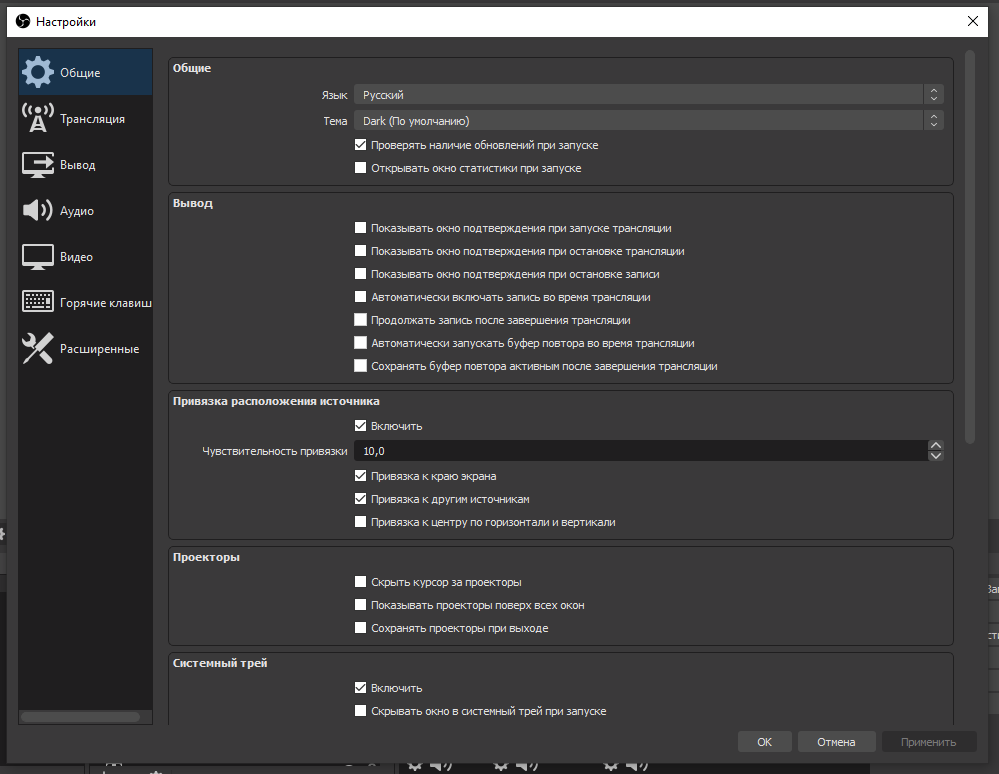
Самый простой пункт! Здесь все настраиваете как хочется. Я ничего не стал менять. Единственное, на что могу обратить Ваше внимание, это пункт "Чувствительность привязки", который отвечает за автоподгонку элементов оформления. Но и тут можно ничего не меня, дело вкуса ^_^
Трансляция
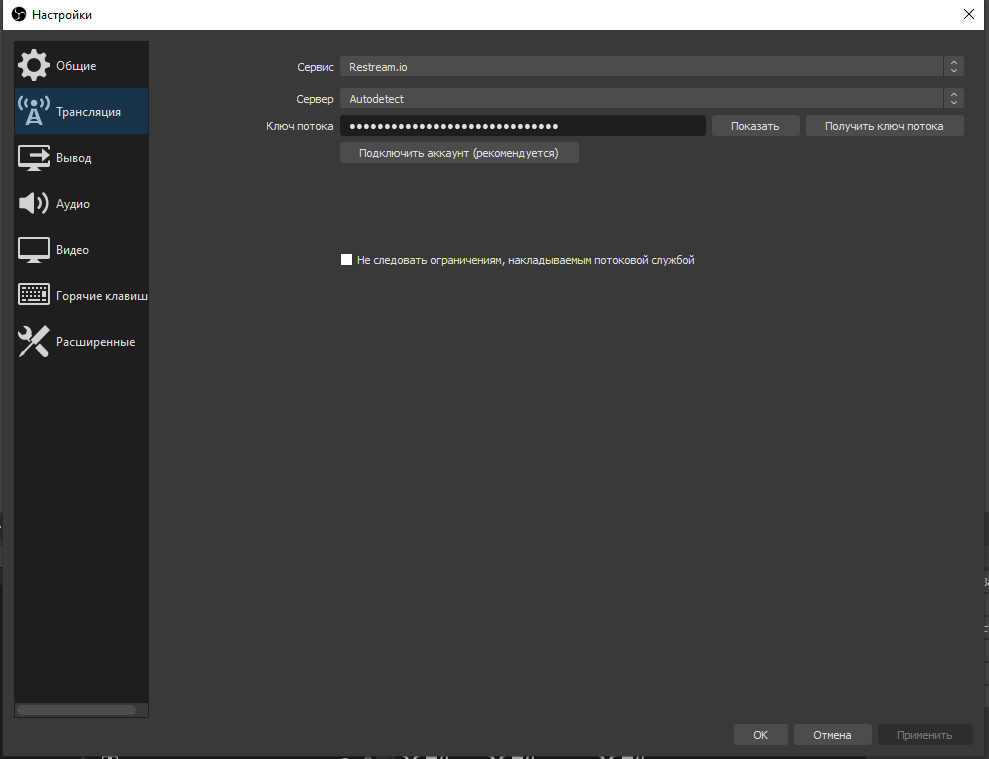
Здесь всё относительно просто! В пункте "Сервис" выбираем нужную нам платформу и либо подключаем аккаунт, либо прописываем ключ потока нашей трянсляции. Первый вариант намного проще, поэтому рекомендую использовать именно его.
В пункте "Сервер" выбираете ближайший к вам сервер платформы или, без лишних заморочек, выбираете Фгещвуеусе Autodetect и программа сама выберет наиболее подходящий сервер
Вывод
Режим вывода можно оставить "Простой". За всё время, что я стримлю, этот пункт я так ни разу и не менял.
Битрейт видео отвечает за качество трансляции (стрим не будет сыпаться на пиксели ^_^). Если у вас не слишком мощный ПК то значение в 2500-3000 вполне хватит. У меня значение 4000, только потому что ресурсы моего ПК полностью отведены под OBS и на обработку картинки я могу выделить чуть больше мощности, а игры я запускаю на втором пк, PS4 или Nintendo Switch.
Выбор кодировщика зависит от мощности процессора или видеокарты. На выбор есть 3 кодировщика: х264, QSV, NVENC (либо AMD). Первый использует процессор, второй - графический чип процессора, третий - видеокарту. По своему опыту скажу, что лучше использовать третий пункт, так как используя другие варианты моя система начинала зависать намертво, однако поэкспериментировать Вам никто не мешает.
Битрейт аудио можно поставить 128kbps, хороший звук, для стримов вполне хватает.
Настройку записи рассматривать не будем, так как сейчас нас интересуют прямые эфиры
Аудио настройки можно не трогать, они нам понадобятся только если мы будем более двух устройств ввода (микрофона, компьютера) и более 1 устройства вывода (колонки/наушники)
Видео
В первом пункте выбираем разрешение экрана которое мы будем захватывать. Так как мы экономим ресуры, рекомендую выставить 1280x720 как в игре, так и в первом пункте.
И чтобы не нагружать компьютер не нагружать масштабирование, во втором пункте выбираем то же разрешение, что и в первом. Картинку с этим разрешением будут видет Ваши будущие зрители.
Фильтр масштабирования выбираем "Бикубический". Меньше всего грузит комп и выдает хорошую картинку.
Пункты Горячие клавиши и Расширеные можем пропустить, на данном этапе нам будет достаточно вышеописанных настроек.
В следующей статье настроим Сцену и добавим в нее Источники (игра, вэбка, чатик) Всем добра!