В прошлом уроке мы создали примитивного персонажа. У него нет скелета и он состоит из всего одного слоя, но этого достаточно, чтобы продемонстрировать основы анимации в moho.
Чтобы было проще понять, что мы делаем, я обозначу цели урока:
- Заставить двигаться персонажа из точки А в точку Б, причём плавно.
- Сделать анимацию исчезновения
- Анимация деформации фигуры
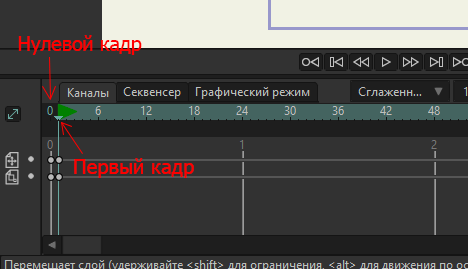
Прежде чем начнём анимировать, я должен пояснить некоторые нюансы. Вы могли заметить внизу временную шкалу (таймлайн), на которой есть цифры: 6, 12, 24, 30... (это кадры). На временной шкале находится курсор, показывающий, на каком моменте анимации мы находимся. Так вот, всё, что относится именно к созданию объектов, делается только на НУЛЕВОМ КАДРЕ. На нулевом кадре вы можете как угодно расставлять объекты, хоть по возрастанию, нулевой кадр не относится к анимации. Анимация начинается с первого кадра.
1. Движение - жизнь
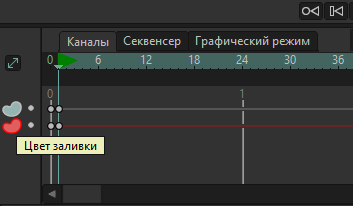
Итак, у нас есть объект и его нужно передвинуть из правого края сцены в левый. Для начала ставим курсор на первый кадр. Двигать курсор можно кнопками влево и вправо, либо потянув левой кнопкой мыши. Теперь берём инструмент "Трансформация слоя" на панели слой, и располагаем объект на нужное место. На временной шкале сразу же появляется серая точка, сигнализирующая о том, что здесь ключевой кадр. К слову, чтобы создать ключевой кадр, нужно просто нажать на объект в кадре. От инструмента, которым вы работаете зависит тип ключевого кадра. Например, ключевой кадр, отвечающий за смену цвета заливки помечен этим значком:
Далее мы переставляем курсор на временной шкале на то место, в котором создадим ещё один ключевой кадр. Я переставил на 1 секунду (24 кадр). После этого перемещаем персонажа в левый край сцены. На 24 кадре автоматически образовался ключевой кадр. Теперь возвращаемся на первый кадр и нажимаем пробел. Шарик перемещается!
Скорее всего, у вам по умолчанию анимация сглаженная. Но что если нам необходимо сделать перемещение слоя линейным или дёрганым? Для этого перейдём в графический режим на временной шкале (смотрите рисунок ниже). Слева от временной шкалы будет тот же значок - перемещение слоя. По нему нужно кликнуть дважды, что открыть ключи именно этого параметра. Появятся три линии: красная, синяя и зелёная (перемещение по трём осям x,y,z). Сейчас необходимо выделить зажатой лкм ключи красной линии (или всех линий) и по одному из выделенных ключей нажать пкм, после чего выбрать из списка пункт безье. В этот момент у ключей появятся ручки, за которые можно потянуть и таким образом изменить кривую скорости:
2. Исчезновение
Заставить персонажа испариться можно разными способами, но мы рассмотрим два. Для первого нужно нажать дважды на слой, который нужно убрать из видимости. Появится окно "Параметры слоя", в котором есть параметр видимость и галочка рядом с ним. Если галочку убрать, то слой станет невидимым. Второй метод относится к параметру "Прозрачность (%)". Но, чтобы его и другие параметры анимировать, необходимо поставить галочку напротив пункта "Разрешить анимация эффектов слоя". Теперь, в параметре прозрачность выставляем нужный нам процент прозрачности и можем его анимировать, выставляя в разных кадрах определённое значение.
3. Анимация точек
Сначала я подумал, что этот пункт требует отдельного внимания, но я думаю, что вы уже поняли, что в moho можно анимировать всё, даже точки рисунка, ведь это векторная анимация. Для анимации точек, проделываются все те же манипуляции, что и со слоем, просто надо выбрать инструмент "Трансформация точек", чтобы перемещать их.