Если у вас есть iPhone, это не делает вас автоматически гуру технологий. Я больше чем уверен, что большинство не используют и половины тех возможностей, что им предлагают смартфоны Apple. Причём иногда доходит до абсурда: люди причитают, что их iPhone не имеет той или иной функции, а он на самом деле имеет, просто это они не могут додуматься, как ей воспользоваться. Поэтому я и решил составить эту подборку инструкций, на пальцах объясняющих, как использовать, казалось бы, самые примитивные, но оттого не менее полезные функции iOS.
Какие устройства Apple не получат iOS 16 в следующем году. Сливайте их
Как удалить цифру в калькуляторе Айфона
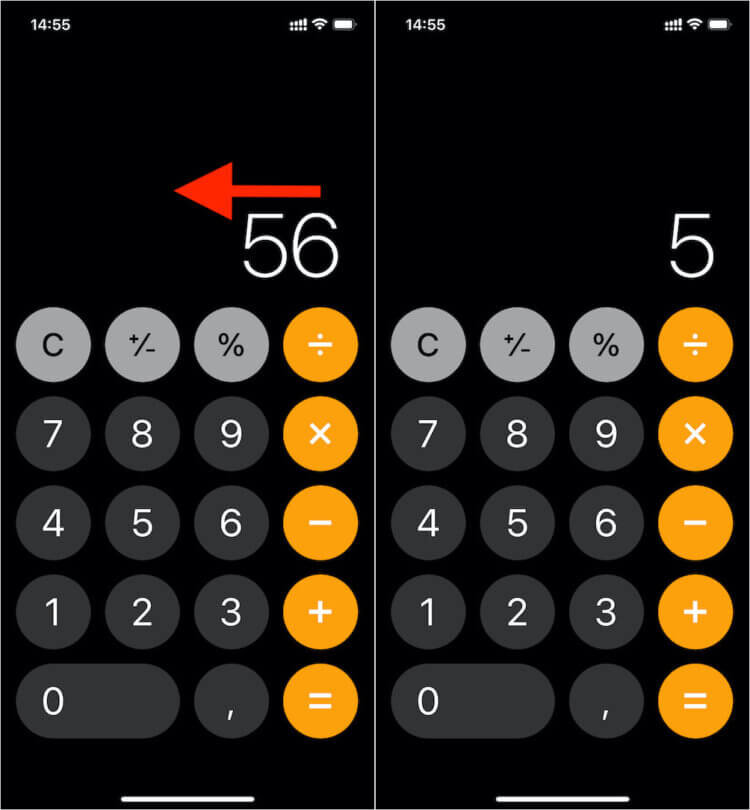
Не смейтесь, но многие пользователи реально не знают, как удалить ошибочно прописанные цифры или знаки в приложении «Калькулятор» на iOS. Поэтому, когда они ошибаются, они просто закрывают его, а потом запускают заново и начинают считать с нуля. Это совершеннейшая глупость, ведь Apple продумала очень удобную методику удаления ошибочно введённых символов.
Как найти iPhone, если он выключился или разрядился
Всего-то и нужно, что свайпнуть по верхней части экрана (по той, где вводятся цифры и математические знаки и прочие символы) влево. Да, вот так просто. Это было намного проще и эстетически привлекательнее, чем встраивать в клавишную раскладку ещё одну кнопку для удаления ошибочно написанных символов. Поэтому пользуйтесь и радуйтесь находчивости разработчиков Apple.
Как скрыть виджеты на Айфоне
Многим не нравятся виджеты на рабочем столе, потому что они занимают слишком много свободного пространства. На месте одного виджета могло бы поместиться минимум 4 иконки обычных приложений. Но мало кто в курсе, что виджеты можно просто скомпоновать, как бы объединив друг с другом, а потом пролистывать, включая нужный.
Как выйти из Apple ID без пароля. 3 лучших способа
Для этого нужно нажать пальцем на один виджет и перенести его на другой (они должны быть одного размера). Тогда произойдёт наложение, и виджеты превратятся в стопку. По умолчанию этого будет не видно, но вы сможете перелистывать их свайпами, а они будут меняться, выдавая вам окно с нужной в данный момент информацией.
Как сохранить несколько фото на iPhone
iPhone уже давно позволяют сохранять фотографии из интернета. В конце концов, откуда бы мы тогда брали картинки для рабочего стола и экрана блокировки? Но иногда появляется необходимость скачать не одно изображение, а несколько штук сразу. К счастью, iPhone позволяет сделать и это.
Как очистить оперативную память на Mac
Откройте страницу в браузере с несколькими изображениями, нажмите на одно из них пальцем и удерживайте, потом, не отрывая палец, нажимайте на другие картинки, чтобы они образовали стопку. Теперь откройте приложение, в которое их нужно сохранить, всё так же не отрывая пальца от экрана со стопкой картинок, и перенести их туда.
Как сканировать документы на iPhone
В App Store полным-полно классных приложений для сканирования документов. Например, мой любимый — это Scanner Pro от Readdle. Однако зачем скачивать сторонний софт, если в iOS уже встроен штатный сканер, который по качеству итогового результата совершенно не уступает решениям независимых разработчиков?
Собачий переводчик на iPhone. Как научиться разговаривать с собакой
Чтобы отсканировать документ, откройте приложение «Заметки» и создайте новую заметку, затем нажмите на иконку камеры и выберите «Отсканировать документы». Наведите объектив смартфона на документ, который нужно отсканировать, и зафиксируйте его над ним. Через долю секунды алгоритмы сами сохранят скан.
Почему нет иконки приложения на Айфоне
С некоторых пор пользователи iPhone стали жаловаться, что установленные приложения перестали появляться на рабочем столе. Дескать, приложение вроде бы скачалось, но его иконка не появляется, а значит, и запустить его не удаётся. Это сделано специально, чтобы софт не заполнял весь рабочий стол.
Как сохранить страницу для чтения офлайн на iPhone. 3 рабочих способа
Эти приложения скрываются в библиотеке приложений — последний экран справа. Однако готовьтесь, что софта там будет слишком много. Поэтому проще всего искать установленные приложения через Spotlight: свайпните от середины экрана вниз и в поисковой строке впишите название искомой программы, а потом откройте её.