
Если купить 1С Управление нашей фирмой, можно наглядно и быстро анализировать информацию одним из нескольких предусмотренных для сортирования в отчетности способов. Посредством примера отчета о продажах будет рассмотрена оптимизация сортирования по объему выручки за 1 номенклатурную позицию.
- Сначала нужно перейти в меню продаж и выбрать вкладку Отчеты.
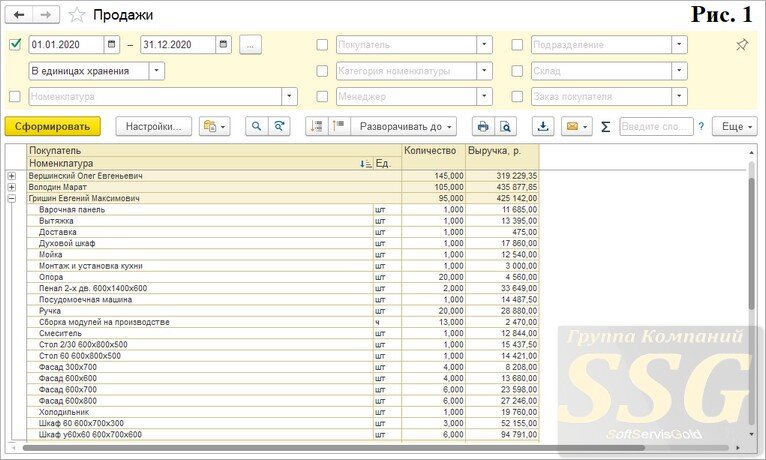
- Затем открывается отчет о продажах. В нем показаны сведения о продажах фирмы за определенный срок (рис. 1). Он составляется с учетом контрагентов. Детализация до номенклатуры не предусмотрена.
- Для сортирования сведений в отчете (к примеру, по объему выручки за одну номенклатурную позицию), правой кнопкой мыши по наименованию колонки следует вызвать контекстное меню и выбрать подходящий метод сортирования (рис. 2).
- Итоги отчета будут расположены в 1С УНФ по нарастанию или убыванию значений в нужной пользователю колонке. При этом учитываются уровни группирования. В рассматриваемом примере объем выручки располагается по убыванию, индивидуально для всех контрагентов (рис. 3). Контрагентная выручка тоже располагается по убыванию.
- Перейти к оптимизации сортирования можно посредством щелчка ЛКМ на названии колонки. Отобразится окно параметров поля, где можно будет выбрать подходящий вариант сортирования (рис. 4).
- Для подробной оптимизации сортировок следует перейти в полные параметры отчета посредством соответствующей кнопки. Далее выбирается Расширенный тип настроек (для этого используется расположенный внизу формы переключатель (рис. 5). В результате откроется вкладка Поля и сортирования, на которую нужно перейти.
- Внесите требуемые сортирования посредством пункта Добавить, который расположен в правом окне (рис. 6).
- В случае необходимости указать разный порядок сортирования в тех или иных уровнях, следует перейти во вкладку Структура.
Тут может быть указан порядок сортирования для отдельно взятых уровней. К примеру, в рассматриваемом отчете можно упорядочить заказчиков по объему выручки, а купленную ими продукцию – по алфавиту. В таком случае при помощи пункта, расположенного возле группируемой графы, следует открыть меню оптимизации группирования и при помощи пункта Добавить в правой его части внести новое правило сортирования (рис. 7). Закончить изменение можно при помощи соответствующего пункта.
- После выбора Закрыть и сформировать в Управление нашей фирмой составится отчет, соответствующий указанным пользователем параметрам.