Друзья, добрый день.
Я являюсь экспертом:
- в Excel и его надстройках Power Querty и Power Pivot, создаю макросы на VBA
- Power Point, Power BI и SQL Server Management (SSMS)
Имея огромный опыт работы в данных программах мне хочется поделится с вами своими знаниями доступным и простым языком.
Если вы новичок в данных программах, то эти статьи для вас! Подписывайтесь на мой канал в Дзен, а также на Instagram @lets_try_excel и в YouTube Let's try Excel
Как создать пользовательскую палитру цветов в Excel?
В большинстве компаний требуется создавать отчеты в палитре цветов бренд-бука. Обычно начинающие пользователи Excel каждый раз вносят новые цвета, соответствующие бренд-буку, в цветовой системе RGB как показано на картинке ниже. Я уверена, что вы так делать умеете и уже делали это неоднократно.
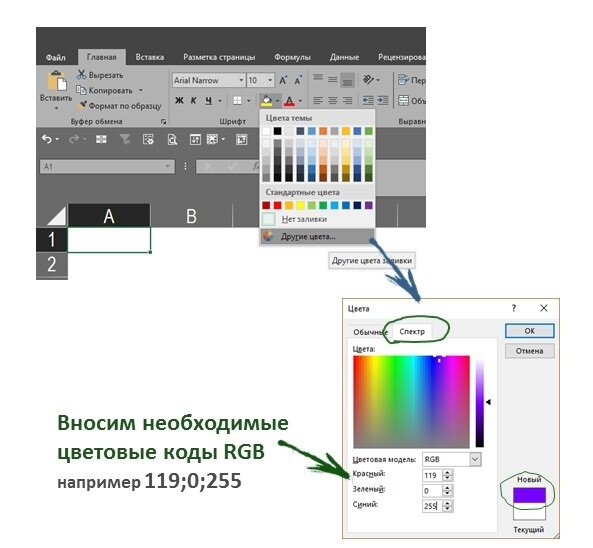
Цветовая система RGB создает все цвета из комбинации R Е.Д., G Reen и B LUE цвета. Красный, зеленый и синий имеют целочисленные значения от 0 до 255. Это дает 256 * 256 * 256 = 16777216 возможных цветов. RGB ≡ красный, зеленый, синий.
Более опытные пользователи Excel обычно создать пользовательскую палитру цветов один раз и использовать ее в любом файле Excel.
Для этого необходимо зайти на вкладку Разметка страницы в группе Темы открыть Цвета. Спускаемся вниз и выбираем Настроить цвета... Откроется окно Создание новых цветов темы
Создаем необходимые нам цвета. Предлагаю Текс/фон не трогать, а внести необходимые цвета через цветовой код RGB начиная с Акцент 1.
Нажмите кнопку рядом с цветом темы, который вы хотите изменить, в нашем примере ниже это Акцент 1 и создайте необходимый цвет. Не забудьте добавить понятное вам Имя новой палитры цвета и нажать кнопку Сохранить.
В результате у вас появится новая палитра цветов с новым именем на вкладке Разметка страницы в группе Темы -> Цвета.
Если вы открыли новый файл, то вы просто выбираете свою палитру цветов в группе Тема. Как видно на картинке выше, можно иметь несколько тем и в каждом файле использовать ту, которая вам необходима.
Как пользовательские цвета темы облегчают работу в Excel?
После того, как вы выбрали нужную палитру цветов, соответствующую бренд-буку компании, обратите внимание, что везде в файле Excel
при выборе цвета появляется ваша палитра цветов.
И не надо каждый раз в каждом новом файле (или закладках) Excel добавлять нужные цвета в палитру (при этом надо всегда иметь при себе цветовые коды RGB), а просто выбираете необходимую вам палитру и работайте с удовольствием!
Если моя статья вам понравилась, то ставьте лайки и подписывайтесь на канал!
#Excel цвета #обучение Excel #пользовательские цвета в excel #цвета темы #как поменять цвет в Excel #excel это просто