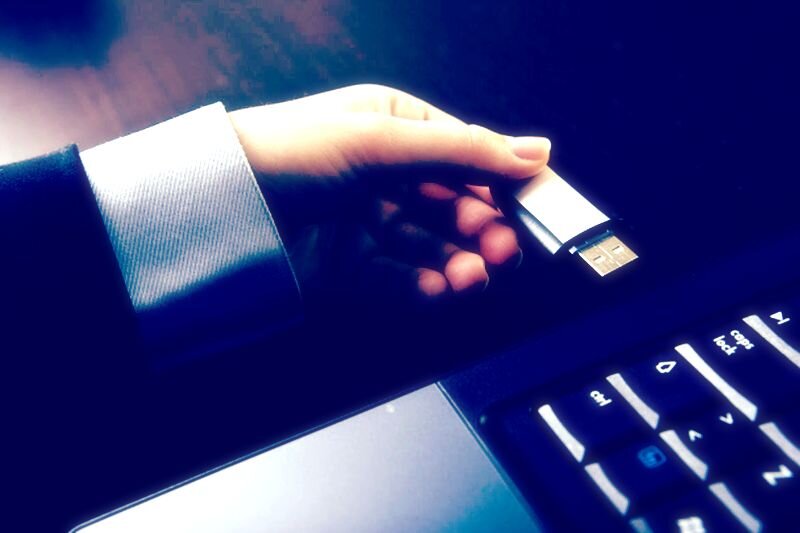
Иногда требуется перенести какую-нибудь информацию на флешку так, чтобы с нее никто ничего не скопировал, кроме того, кому её и предполагалось передать. Ну или вы просто захотели защитить флешку паролем, чтобы никто не мог ее просмотреть.
Данный способ не претендует на звание самого надежного, однако, давайте вспомним поговорку:
"Все замки от честных людей"
Процесс защиты
Итак, использовать будем встроенную в Windows программу - BitLocker.
Настройка:
1) Чтобы защитить флешку - зайдите в «мой компьютер» и щелкните по флешке правой кнопкой мыши и нажмите «включить Bit Locker».
2) В следующем окне нам предложат ввести пароль, кстати, не берите короткие пароли, так как Bit Locker все равно не пропустит пароль менее 10 символов…
3) Далее вас попросят создать ключ для восстановления и указать тип шифрование (всей флешки/диска, или только часть на которой расположены файлы).
4) После 20-30 сек. всплывает сообщение о том, что шифрование успешно завершено. На самом деле еще не совсем — вам нужно извлечь флешку из USB.
После того, как вы снова вставите флешку, программа попросит ввести пароль для доступа к данным. Обратите внимание, что если зайти в «мой компьютер», то вы увидите изображение флешки с замочком — доступ заблокирован. Пока вы не введете пароль — вы вообще ровным счетом ничего не сможете узнать о флешке!
Если эта информация была Вам полезна ставьте лайки,подписывайтесь и пишите комментарии,дальше больше.