
Поскольку покупатель на маркетплейсе не имеет возможности выбирать товар привычным ему способом, всю необходимую информацию он может получить только из карточки товара. Поэтому и объем продаж во многом будет зависеть от того насколько качественно заполнена карточка товара. Создать и заполнить карточку товара – это главная задача на Wildberries . От этого будет зависеть, как быстро увидят и купят ли вашу продукцию.
Как создать карточку товара на Wildberries: пошаговая инструкция.
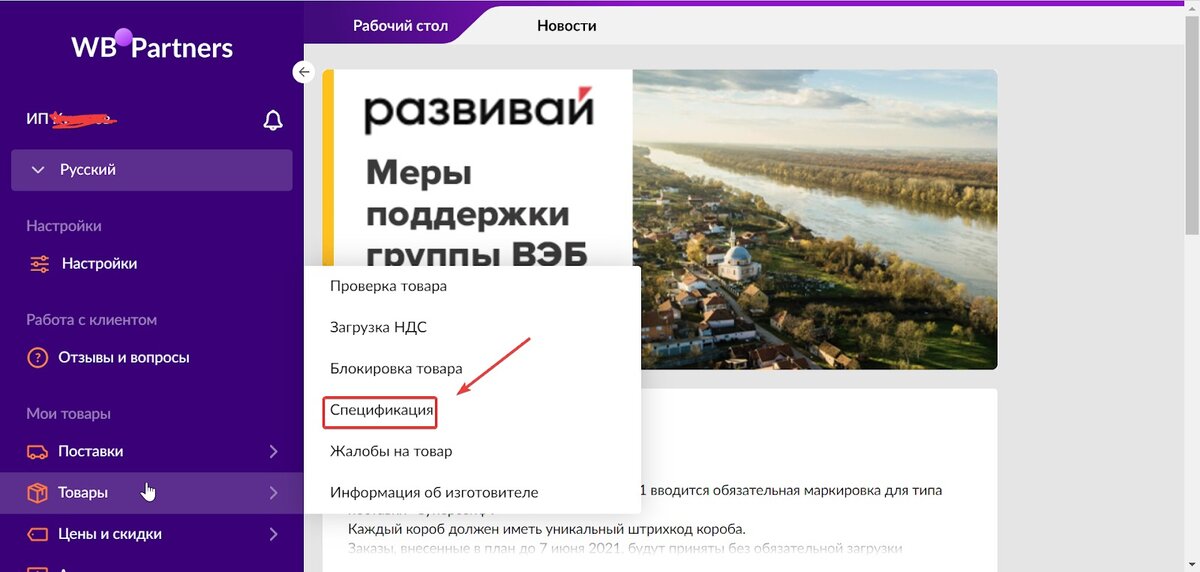
Чтобы добавить товар, перейдите в раздел «Товары», а затем в категорию «Спецификация» и выберите пункт «Создать из шаблона». Далее нажмите «ОК» и перед вами появится таблица для заполнения. Поля со "звездочкой" – обязательные, но лучше заполнить все.
Итак, теперь разберем каждую строку по порядку:
Предмет
Из предложенного маркетплейсом списка выберите предмет. Укажите его во множественном числе.
Бренд
Добавьте бренд на Wildberries аналогичным способом, как и предмет. Если в предлагаемом списке его нет, то впишите свой вариант в пустое поле.
Артикул поставщика
В поле «Артикул поставщика» пишем артикул, который уже есть в вашей учетной системе, если его нет можно просто его придумать.
ТНВЭД
ТНВЭД является классификатором информации для декларирования продукции. В этом разделе вам выдадут список видов деятельности, из которого вы сможете выбрать подходящий.
Материал изделия
Выбираем материал изделия - просто вбиваете название материала, если появиться ваш в поиске - то выбираете, если вашего нет - то просто вбиваете название целиком и добавляете.
Артикул цвета
Поле «Артикул цвета» особенно важно заполнить, если товар имеет разные оттенки. Если цвета нет, просто ставите "0"
Размер
Добавьте только те размеры, которые уже есть линейке. В противном случае в карточке появится статус «нет товара». Если продаете не одежду, поставьте 0.
Штрих-код (баркод)
Если у вас уже имеется ШК товара - то вбиваете его, если нет - то генерируете (далее печатаете и клеите на товар).
Далее можно заполнить не обязательные поля: «Цвет» и «Коллекция». Номенклатур с разными цветами должно быть не более 50.
Загрузка фото, видео и 3D обзоров
На этом этапе можно добавить в карточку фото и видеоконтент.
Требования к фото:
- Максимальное количество — 30 штук.
- Разрешение — 450х450 пикселей.
Требования к фото 360 (3D-изображение):
- Максимальное количество — 12 штук.
- Разрешение — 450х600 пикселей.
Требования к видео:
- Максимальный размер — 50 Мб.
- Разрешенные форматы — MP4, MOV.
Установка цены товара
Розничная цена вписывается в поле «Розница»:
Если размеров несколько, в поле «Цена» подтянется таблица, в которой можно установить стоимость каждого размера.
Важно!!! При формировании цены товара необходимо учесть его себестоимость, упаковку, печать этикетки и штрих-кода товара, приобретение коробок, налог, комиссию маркетплейса, а также логистику, хранение и размер предполагаемой скидки.
Указание основных характеристик товара
Раздел не обязателен к заполнению и его можно пропустить, сразу нажав кнопку «Создать карточку». Но все-таки лучше подробно рассказать о свойствах товара, чтобы покупатели узнали о нем больше. Кроме того, такие карточки лучше ранжируются маркетплейсом, их можно добавлять в сравнение и так далее. Если среди предложенных системой описаний нет подходящего, можно вписать собственное.
Под таблицей с характеристиками есть поле для описания товара. Его надо придумать самостоятельно. Максимальный объем — 1000 символов, включая пробелы.
Ключевые слова
Завершающий шаг — заполнение блока «Ключевые слова». Здесь указываются теги, по которым происходит внутренний поиск по сайту. Можно указать не более трех тегов, длина каждого — не больше 50 символов.
P.S. Для поиска популярных ключевых запросов можете воспользоваться бесплатным сервисом Яндекс Вордстат.
Далее нажимаете на кнопку "Создать карточку" и все она отправляется на модерацию. Если при оформлении были допущены неточности, карточка появится в папке «Карточки с ошибками».
Массовое добавление товара на Wildberries
Иногда возникает необходимость в создании нескольких сотен схожих карточек товара, принадлежащих к одной категории. Вручную такой процесс будет долгим, поэтому в личном кабинете маркетплейса вы найдете функцию массового создания. Чтобы ее использовать, нажмите «Добавить товары таблицей»:
В открывшемся меню выбираем категорию товаров, которые будем добавлять:
Нажимаем кнопку "Создать" и в открывшейся таблицей кнопкой "Добавить" делаем столько строк, сколько товара необходимо добавить. После этого заполняются все ячейки таблицы, жмем «Сохранить» и система создает нужно количество карточек.
Есть путь гораздо проще: скачать шаблон в формате Excel, заполнить его офлайн, после чего экспортировать готовую таблицу в раздел для добавления карточек.
Шаблон для таблицы товаров выглядит так:
После загрузки шаблона нажимаем кнопку «Сохранить» и таблица добавляется на сайт маркетплейса.
И помните, что карточка товара является «лицом» продукции и от того, насколько качественно она будет заполнена в полной мере зависит популярность и продажи вашего магазина.
Если было полезно, ставьте лайки, пишите комментарии и подписывайтесь на канал. Впереди будет еще много полезных статей.