Всем доброго времени суток.
в прошлой статье закончили на ластике. Надеюсь желание не пропало?
Итак, продолжим (и надеюсь сегодня закончим) рассматривать инструменты PS.
13 а) инструмент "Градиент"
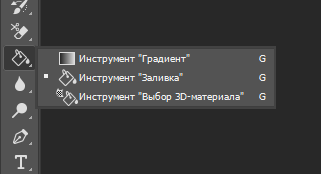
Достаточно странно, но более полезный инструмент "Заливка" стоит на втором месте в свитке.. Ну ладно, оставим это на совести разработчика.
Градиент. В первую очередь нас интересуют два параметра настройки инструмента:
пять пиктограмм справа - стиль градиента, щелчок мыши по левой части открывает редактор, в котором есть цветовые пресеты, гладкость градиента, прозрачность начала и конца градиента (два верхних черных ползунка) и цвет/интенсивность перехода цвета (два нижних ползунка):
Наборы, как таковые, нам мало интересны, т.к. нижние ползунки как раз отвечают за цвет начала и конца градиента (помните детскую считалку: Каждый Охотник Желает Знать Где Сидит Фазан ?). Кстати смещая их мы меняем интенсивность перехода от цвета к цвету
Верхние ползунки отвечают за прозрачность градиента: черный цвет означает 100% непрозрачность, белый -абсолютно прозрачный. Прозрачность этих ползунков меняются в поле "непрозрачность" в процентах.
б) инструмент "Заливка"
В настройках инструмента можно выбрать либо "основной цвет", либо "узор" (точно такой же как и у "Штампа")
заливка перекрашивает все соединенные смежные пиксели одинакового цвета (плюс допуск).
Был как-то заказ на шелкографию флага размером 4х2 метра. Типография принимала эскиз заказа только в формате PNG, причем реального размера. Итог - без заливки замучился бы делать полноразмерную картинку.
в) инструмент "Выбор 3D -материала"
Как и "пипетка 3D-материала", работает только в режиме работы с 3D моделями при активированной 3D-рабочей области. Для нас эта функция так же бесполезна.
14 а) Инструмент "Размытие"
Полностью идентичен фильтру "размытие по Гауссу", только действует в рамках окружности применяемой кисти. Идеален для коллажей при использовании мягкой кисти.
б) инструмент "Резкость"
Повышает резкость области применения путем увеличения контраста между темными и светлыми пикселями, тем самым улучшая очертания объекта.
в) инструмент "Палец"
Принцип его действия в том, что он захватывает на изображении цвет и размазывает по ходу движения кисти. Получаются небольшие мазки. Чем больше мы увеличиваем интенсивность, тем больше получается смещение цветов.
15 а) инструмент "Осветлитель"
В настройках инструмента можно выбрать "диапазон". Данный параметр предназначен для задания режима инструмента. В режиме "Средние тона" тёмные и светлые пиксели обрабатываются с одинаковой интенсивностью. В режиме "Тени" сильнее обрабатываются тёмные пиксели изображения. В режиме "Подсветка" интенсивнее обрабатываются светлые пиксели.
Как не трудно догадаться, "Осветлитель" осветляет. Фактически инструмент позволяет производить локальное увеличение яркости на том участке, к которому был применен.
б) инструмент "Затемнитель"
Полностью противоположен предыдущему инструменту.
в) инструмент "Губка". При выборе режима можно повысить или понизить насыщенность изображения.
16) группа инструментов "Перо"
Наверное, самый сложный в управлении инструмент. Позволяет нарисовать абсолютно любую фигуру, которую можно либо визуализировать на новый слой, либо создать контур выделения на текущем.
Первое, что могу сказать - это именно группа инструментов. Конечно есть отличия в работе "пера", "свободного пера" и "пера кривизны" - второй и третий инструмент - упрощенные версии первого. "Свободное перо" автоматически создает опорные точки, а "перо кривизны" - идеальную кривую, но всё то же самое можно сделать и с помощью обычного "пера" с бОльшим контролем.
Четвертый, пятый и шестой инструменты служат в дополнение к первым трем. Точнее расширяют возможности: добавляют, убирают, позволяют менять силу кривизны опорных точек.
17) Инструмент "Текст"
что касается первых двух инструментов - они позволяют нанести на изображение текст либо по горизонтали, либо по вертикали соответственно. Третий и четвертый инструменты - создают контур текста. Форма, расстояние между буквами/словами/строками может быть легко изменена с помощью панели "свойства" в правой части экрана.
Кстати, шрифты используются стандартные, из папки C:\Windows\Fonts, т.е. библиотеку спокойно можно дополнить шрифтами, скаченными из Интернета простым перетаскиванием файлов в указанную папку.
19) набор инструментов "Фигуры"
С помощью данного набора создаются фигуры, либо контуры фигур. Набор стандартный: Прямоугольник, эллипс, треугольник, многоугольник с изменяемым количеством углов и линия. В настройках инструмента можно указать будет ли выполнена заливка фигуры и каким цветом, будет ли выполнена обводка фигуры и, если будет, то каким цветом и какой толщины. В общем и целом действительно всё стандартно.
Но вот инструмент "Произвольная фигура" не так прост. Да, он имеет те же настройки, но есть одно "НО" - в правой части настройки инструмента появляется окошко под названием "фигура".
Список, конечно не велик, но обратите внимание на шестеренку.. Через нее можно выполнить импорт дополнительных фигур. На заметку: расширение файлов дополнительных фигур *.CSH Будьте внимательны.
18 а) инструмент "выделение контура"
Данный инструмент работает в паре с инструментами №16 (перо) и №19 (фигуры), точнее работает с контурами фигур, созданных этими инструментами.
Принцип такой: допустим, у нас есть несколько контуров. Но вот незадача - получился не тот размер. Масштабировать каждый контур по отдельности? можно конечно, но слишком жалко времени. Выбираем "выделение контура", выделяем сразу все контуры и спокойно корректируем размер/высоту/ширину. Быстрее? быстрее. Удобнее? да )
б) Инструмент "выделение узла"
Так же, как и "выделение контура" работает в паре с инструментами "перо" и "фигуры", но только служит для корректировки положения опорных точек. Тоже нужная штука.
20 и 21) инструменты "рука" и "масштаб"
Если "волшебную палочку" мы называли "самый бестолковый инструмент", то этим двум можно дать второе и первое места по бесполезности. Почему руке даем второе? - имеет функцию поворота холста (хоть как-то можно применить).
Почему в остальном они бесполезны? Все просто. при работе в PS левая рука постоянно находится на клавиатуре, а правая на мышке.
Если просто покрутить колесо мышки - холст начнет перемещаться вверх и вниз, а стоит зажать CTRL - перемещение будет происходить по горизонтали.
Зажав ALT крутим колесо мыши вверх и , о чудо, масштаб увеличивается(!) если колесо покрутить вниз - уменьшается ))
Кто-то может сказать "но ведь "рука" перемещает холст сразу в двух плоскостях.." Да, но гораздо быстрее уменьшить масштаб, переместить курсор на место, которое нужно и просто увеличить. Попробуйте, это действительно удобно!
Вот вроде как и все по инструментам. Ждём следующую статью. До встречи! Как всегда, комментарии, как позитивные, так и негативные приветствуются.
Если что-то не понятно - задавайте вопросы. Постараюсь ответить.