Всем доброго времени суток!
Рад видеть на своем канале.
Сегодня посмотрим на внешний вид рабочей среды PS, разберём основную панель, инструменты, смысл и назначение каждого из них, а так же узнаем горячие клавиши.
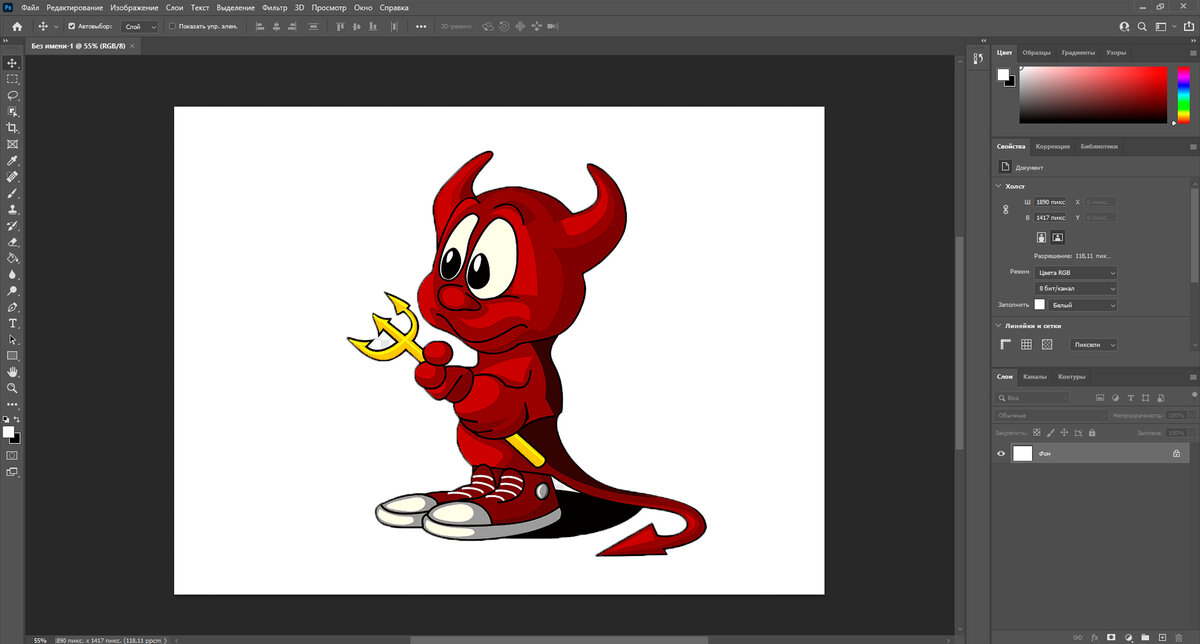
Итак. Основное меню.
Каждая вкладка имеет выподающее меню.
А) вкладка "файл"
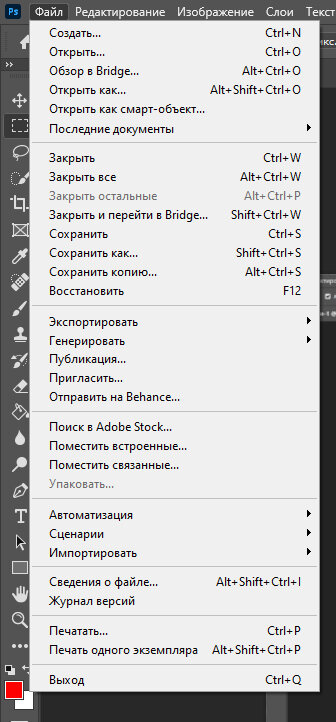
ничего сложного нет. Основное, что будем использовать, это:
1) создать (горячая клавиша (г.к.) CTRL+N) - создает новый, в дополнение к текущему, холст с заданными параметрами, такие как количество точек по вертикали и горизонтали, количество точек на дюйм и.т.д. Полезная функция данного инструмента - "буфер обмена". Создает холст с параметрами скопированного изображения. Очень удобно для обработки скопированного (не сохраненного на жесткий диск) изображения в буфер. Т.Е. копаемся в интернете, нажали на картинке правой кнопкой мыши, выбрали "копировать изображение", далее CTRL+N. Создается холст. Далее нажимаем CTRL+V и скопированная картинка вставляется в идеально подогнанный холст новым слоем.
2) Открыть (г.к. CTRL+O) - дает возможность открыть изображение, сохранённое на жестком диске. Преимущество данной функции - изображение создается как фон, без дополнительных слоев.
3) Открыть как смарт-объект - если честно смысла в этой функции не вижу, т.к. любой слой можно преобразовать в смарт. Так же простым перетаскиванием файла на холст создается новый слой именно как смарт.
4) Сохранить как (г.к. SHIFT+CTRL+S) - сохраняет изображение с выбором расширения, качества и места сохранения. Гораздо полезней, чем просто "сохранить" т.к. уменьшает вероятность затереть исходное изображение.
5) Экспортировать - самое нужное из всего свитка экспорта это "сохранить для WEB" Дает возможность сохранять изображение для сайта с жестким ограничением разрешения. Так же это единственный способ сохранить GIF-анимацию.
6) автоматизация - достаточно редко используемая функция. Нужна для автоматизации применения какого-либо алгоритма последовательных манипуляций к нескольким изображениям.
Б) вкладка "Редактирование"
практически все функции данной вкладки полезны, но чаще всего используются:
1) Отменить (г.к. CTRL+Z) - отменяет последнее сделанное изменение. Сколько раз нажмете, столько изменений отменится. Стандартно максимальное количество изменений, содержащихся в памяти 50. Эту цифру можно увеличить, что правда приведет к расходу опреативной памяти, но смысла нет, т.к. в основном работа происходит со слоями/слоями-масками и любая неточность легко исправляется кистью. Об этом как-нибудь потом ).
2) Повторить (г.к. SHIFT+CTRL+Z) - повторяет отменённое действие. Сколько раз нажмете, столько изменений вернется.
3) Ослабить (г.к. SHIFT+CTRL+F) - очень полезный инструмент, правда работает только сразу после применения фильтра. Делает прозрачным (в процентном соотношении) последнее изменение изображения.
4) масштаб с учетом содержимого (г.к. ALT+CTRL+SHIFT+C) - масштабирует выделенную область, как это ни странно, с учетом содержимого )
5) деформация перспективы - забавный инструмент деформации. Позволяет расположить и растянуть выделенное изображение по нужным граням. Например наложить текстуру на куб, либо билборд. В общем стоит поиграться.
6) свободное трансформирование - изменяет масштаб и угол поворота выделенной области, либо всего изображения.
7) свободное трансформирование - дает возможность тонкой деформации. Например деформация с помощью кривых Безье, масштабирование, перспектива, свободный поворот на заданный угол, поворот на 90/180 градусов, отражение по вертикали/горизонтали...
В) Вкладка "Изображение"
Здесь, в основном, используются только:
1) Режим - позволяет менять цветовую модель ВСЕГО изображения. Изначально картинки имеют модель RGB. PS позволяет поменять модель на CMYK, либо наоборот, в градации серого, а следом уменьшить количество цветов до ДВУХ (т.е. битовый формат)та же можно сменить битность цвета 8/16/32 бита. Использовать можно только на слое "Фон", т.е. если есть дополнительные слои, то придется сделать так называемое "сведение слоев".
2) Коррекция - используются почти все функции. Например "яркость/контрастность" можно использовать для легкой коррекции соответственно яркости и контрастности. А вот "Кривые" очень удобно использовать при восстановлении выцветших фотографий
3) автотон/автоконтраст/автоцветокоррекция - не интересна. Совсем. Гораздо лучше руками.
4) размер изображения / размер холста - бывают полезны, если вдруг необходимо поменять изначальный размер изображения либо холста. Например при создании коллажа.
Г) Вкладка "Слои"
используются практически ВСЕ инструменты этой вкладки. Позволяют создавать/редактировать стиль слоя, создавать слой-маски и.т.д. Крайне полезны, но о них позже.
Д) вкладка "Текст"
В данной вкладке собраны инструменты для работы с текстовым слоем. Можно изменять шрифт, направление, деформировать написанное, уменьшить/увиличить расстояние между буквами, словами, строками... в общем редактируем как нравится.
Е) Вкладка "Выделение"
Самы полезные:
1) Инверсия (г.к. SHIFT+CTRL+I) - инвертирует выделение. Допустим у нас есть круг на фоне леса. Задача стоит удалить весь фон, оставив только круг. действия будут такие: выделяем круг => применяем инверсию=> нажимаем "del". Всё. остался только круг. Ну это как пример использования.
2) Цветовой диапазон - очень нужный инструмент. Позволяет выделить только нужный цвет, либо несколько цветов. Так же можно настроить "разброс" выделяемого цвета, т.е. нужный цвет плюс оттенки в одну и другую сторону.
3) редактировать в режиме быстрой маски (г.к. Q) - так же очень полезен. Попытаюсь объяснить как он работает.при активации данного режима, выделение происходит нанесением серого цвета на нужные области. Грубо говоря применяется градиент от белого к черному, где черный это 100% снятие выделения, а белый - 100% выделенная область. средний серый - 50% выделения, т.е. как бы "прозрачность" выделения. Любой фильтр в этой области будет действовать только с 50% силой. Причем кисть в этом режиме красит в полупрозрачный красный цвет. Чем цвет биже к белому, тем светлее красный цвет. Выглядит это примерно так:
По дефолту установлены настройки: красным закрашиваются цвета, которые не будут выделены, а прозрачным то, что выделено, но гораздо удобнее поменять данную настройку наоборот. Как это сделать - объясню позже, когда буду разбирать "выделение" более подробно.
Ж) Вкладка "Фильтр"
Данная вкладка включает в себя фильтры. Используются ВСЕ фильтры в зависимости от ситуации и получения необходимого эффекта.
З) Вкладки "3D", "Просмотр" и "Справка" рассматривать не будем, не интересно.
И) наконец последняя вкладка "Окно"
В данной вкладке настраивается рабочая среда. Ничего сложного.
На этом пока всё. В следующей части обратим внимание на основные инструменты и кратко рассмотрим их работу.