------------------------------------------------------------------------------------------------- Чтобы обрезать наше изображение до нужной нам длины (времени) 1) Выделяем наше отрезок
2) Подводим курсор к концу его длины
3) Появляется вместо стрелки (курсор мыши) красная скоба
4) Зажимаем левой кнопкой мыши и тянем - влево или вправо
- Влево мы увеличиваем его длину
- Вправо уменьшаем Должно получится вот как на картинке С первым фрагментом мы закончили Делаем тоже самое как в начале НО наоборот Результат можно посмотреть ниже в видео ну и соответственно у вас на экране ) Спасибо за прочтение :3
Здесь я покажу как можно совместить анимацию и переход от одного изображения к другому
-------------------------------------------------------------------------------------------------
- Перетаскиваем наше изображение на тайм-лайн друг за другом
- Обрезаем до нужной длины
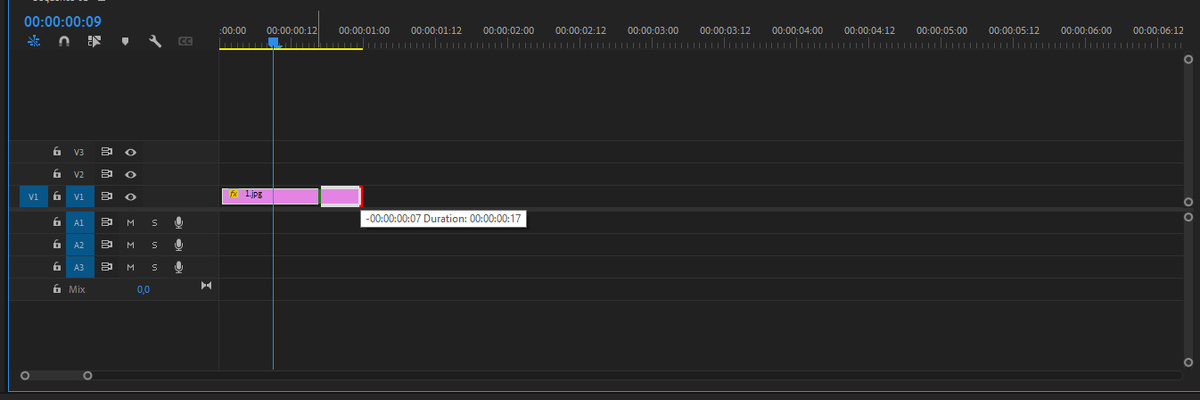
Чтобы обрезать наше изображение до нужной нам длины (времени)
1) Выделяем наше отрезок
2) Подводим курсор к концу его длины
3) Появляется вместо стрелки (курсор мыши) красная скоба
4) Зажимаем левой кнопкой мыши и тянем - влево или вправо
- Влево мы увеличиваем его длину
- Вправо уменьшаем
- Выделяем наш первый фрагмент
- Перематываем ползунок просмотра в самое начало ( на картинке сверху он выглядит как синяя вертикальная линия )
- Заходим в панель Effect Controls
- Нажимаем на часы ( делаем их активными - синими )
- Перематываем ползунок просмотра в конец нашего первого фрагмента
( главное не передвиньте на второй фрагмент ) - В значении Scale ставим 150
Должно получится вот как на картинке
С первым фрагментом мы закончили
- Выделяем второй кусочек
Делаем тоже самое как в начале НО наоборот
- Нажимаем на часы ( делаем их активными - синими )
- В значении Scale ставим 150
- Перетаскиваем ползунок просмотра видео в конец нашего отрезка
- В значении Scale ставим 100
Результат можно посмотреть ниже в видео ну и соответственно у вас на экране )
Спасибо за прочтение :3