Найти в Дзене
РАССКАЗЫ ТОЖЕ

"Photoshop-мастер" часть 1: Кадрирование фотографий с использованием "правила третей"

«Правило третей» - это прием, которым иногда пользуются фотографы для создания более интересной композиции. Прием состоит в том, что снимок, который вы видите на мониторе или через объектив, визуально делится на три части (по вертикали и по горизонтали); затем линия горизонта располагается по нижней или верхней горизонтальной линии. После этого объект съемки (или фокус) располагается в одной из точек пересечений горизонтальных и вертикальных линий. Но если вы не использовали это правило в момент создания снимка – не беда! В Photoshop можно исправить композицию с помощь «Правила третей». Шаг 1 Шаг 2 Шаг 3 Шаг 4 Шаг 5 Шаг 6 Шаг 7 Совет. Вы можете использовать инструмент Crop, чтобы сделать ваш холст больше. Сначала откройте фотографию , затем нажмите клавишу <F>, чтобы сделать видимой серую область за пределами фотографии. Активизируйте инструмент Crop и создайте рамку в фотографии. Затем перетащите любой из маркеров рамки обрезки за пределами фотографии на серую область, т.е. вы визуаль
Оглавление

«Правило третей» - это прием, которым иногда пользуются фотографы для создания более интересной композиции. Прием состоит в том, что снимок, который вы видите на мониторе или через объектив, визуально делится на три части (по вертикали и по горизонтали); затем линия горизонта располагается по нижней или верхней горизонтальной линии. После этого объект съемки (или фокус) располагается в одной из точек пересечений горизонтальных и вертикальных линий. Но если вы не использовали это правило в момент создания снимка – не беда! В Photoshop можно исправить композицию с помощь «Правила третей».

Шаг 1

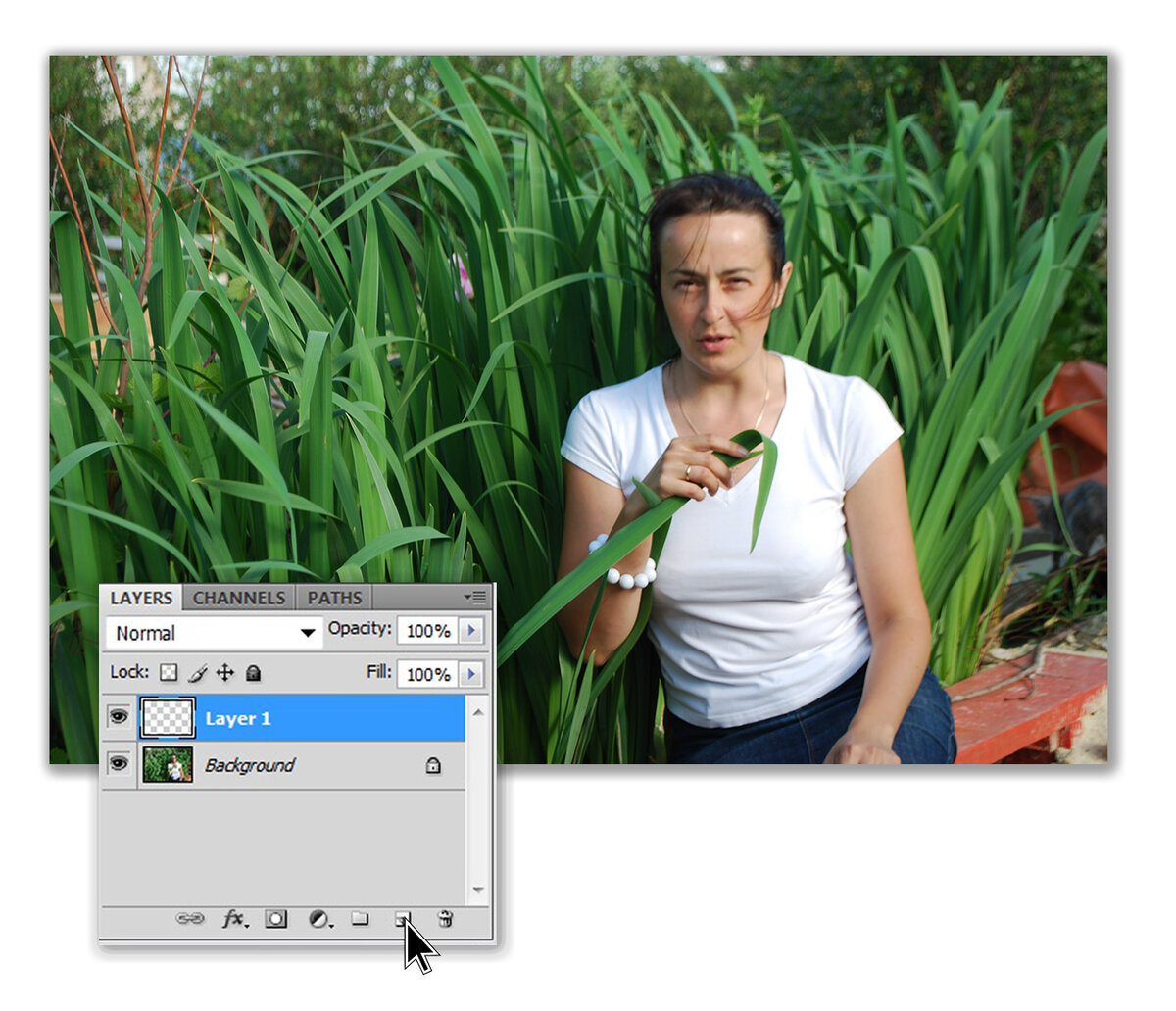
Откройте фотографию, к которой вы хотите применить обрезку с «правилом третей». В данном случае это фотография с неудачной композицией – основной объект находится чуть правее центра снимка, и слишком много пространства слева и сверху (эта ошибка сразу же бросается в глаза). Начнем с создания нового слоя. Щелкните на кнопке Create a New Laer (Создать новый слой) в нижней части палитры Layers (Слои).

Шаг 2

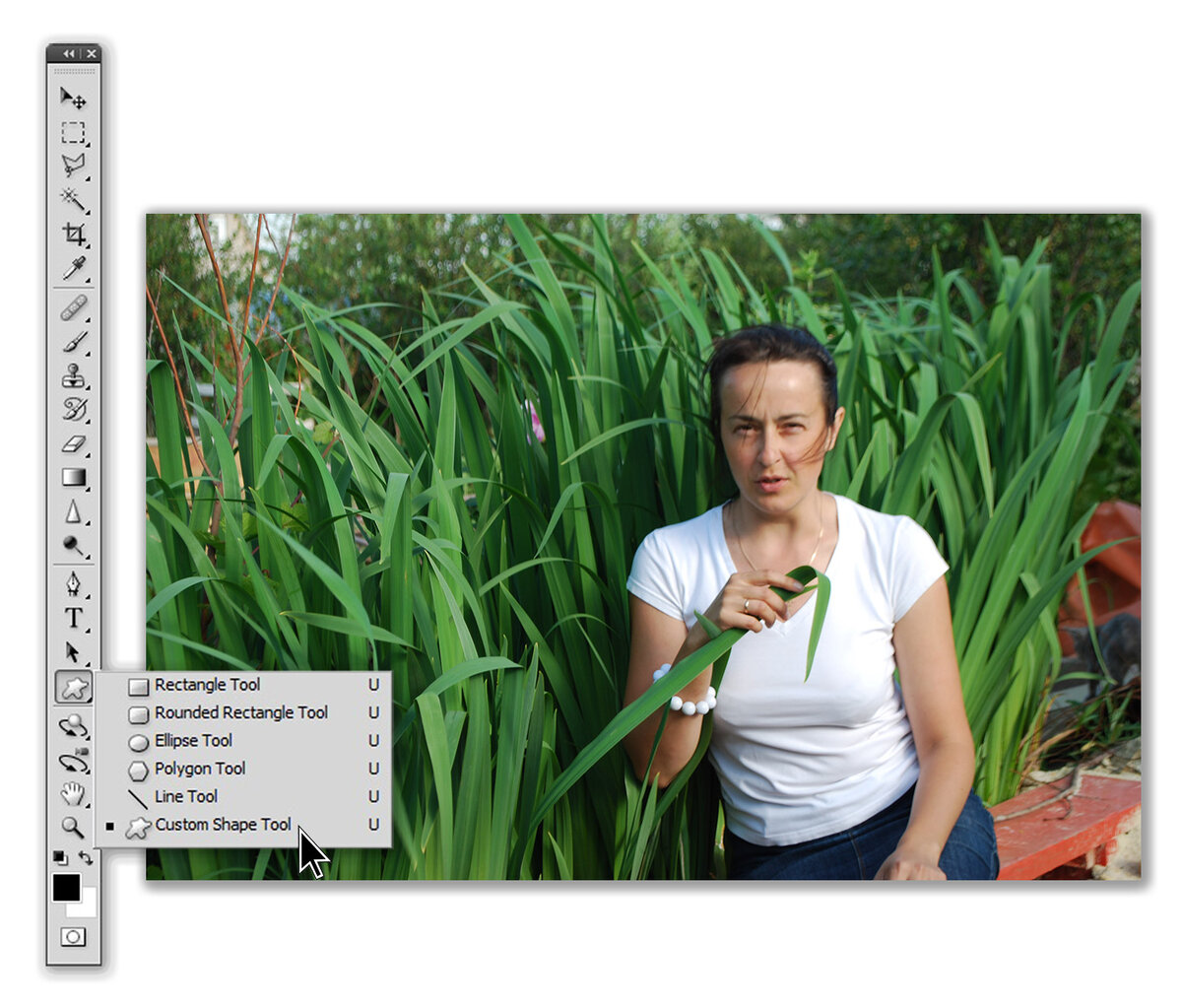
Перейдите к панели инструментов и выберите инструмент Custom Shape (Произвольная фигура), как показано на фото-образце.

Шаг 3

На панели параметров отобразятся параметры для инструмента Custom Shape.  Щелкните на третьей пиктограмме слева (что позволяет выполнять заливку пикселей вместо того, чтобы рисовать контур). Затем щелкните на указывающей вниз стрелочке справа от текущей фигуры, чтобы открыть окно выбора фигуры (как показано на фото-образце). В наборе фигур по умолчанию есть фигура  Grid (Сетка), которая позволяет сразу же разделить изображение на трети.
На панели параметров отобразятся параметры для инструмента Custom Shape. Щелкните на третьей пиктограмме слева (что позволяет выполнять заливку пикселей вместо того, чтобы рисовать контур). Затем щелкните на указывающей вниз стрелочке справа от текущей фигуры, чтобы открыть окно выбора фигуры (как показано на фото-образце). В наборе фигур по умолчанию есть фигура Grid (Сетка), которая позволяет сразу же разделить изображение на трети.

Шаг 4

Вам нужно определить размер изображения, которое вы хотите получить после обрезки, поэтому перейдите в меню Window (Окно) и выберите команду Show Info (Инфо). В результате отобразится панель Info (Показанная на фото-образце), в которой будет отображаться ширина (W) и высота (H) для любой фигуры, которую вы нарисуете. Теперь нарисуйте сетку и, перетаскивая курсор, следите за значениями ширины и высоты в палитре Info. Например, если вы хотите сделать фотографию размером 535 pixels х 733  pixels (как показано на фото-образце), то перетаскивайте курсор до тех пор, пока не увидите эти значения. Не беспокойтесь о фотографии, фигура создается на отдельном слое, который вы создали на шаге 1.
Вам нужно определить размер изображения, которое вы хотите получить после обрезки, поэтому перейдите в меню Window (Окно) и выберите команду Show Info (Инфо). В результате отобразится панель Info (Показанная на фото-образце), в которой будет отображаться ширина (W) и высота (H) для любой фигуры, которую вы нарисуете. Теперь нарисуйте сетку и, перетаскивая курсор, следите за значениями ширины и высоты в палитре Info. Например, если вы хотите сделать фотографию размером 535 pixels х 733 pixels (как показано на фото-образце), то перетаскивайте курсор до тех пор, пока не увидите эти значения. Не беспокойтесь о фотографии, фигура создается на отдельном слое, который вы создали на шаге 1.

Шаг 5

Нажмите клавишу  <V>, чтобы выбрать инструмент Move (Перемещение), затем перетащите созданную сетку на нужную позицию на экране  (в идеальном случае главный персонаж фотографии или интересный объект должен отображаться на пересечении линий сетки). В данном случае я отметил все четыре точки таких пересечений.
Нажмите клавишу <V>, чтобы выбрать инструмент Move (Перемещение), затем перетащите созданную сетку на нужную позицию на экране (в идеальном случае главный персонаж фотографии или интересный объект должен отображаться на пересечении линий сетки). В данном случае я отметил все четыре точки таких пересечений.

Шаг 6

После того как сетка будет расположена в нужном месте, воспользуйтесь инструментом Rectangular Marguee (Прямоугольная область) и создайте выделенную область, по размеру совпадающую с размером сетки (как показано на фото-образце).

Шаг 7

Перейдите в меню Image (Изображение) и выберите команду Crop (Кадрировать), как показано на фото-образце.

Совет.

Вы можете использовать инструмент Crop, чтобы сделать ваш холст больше. Сначала откройте фотографию , затем нажмите клавишу <F>, чтобы сделать видимой серую область за пределами фотографии. Активизируйте инструмент Crop и создайте рамку в фотографии. Затем перетащите любой из маркеров рамки обрезки за пределами фотографии на серую область, т.е. вы визуально можете определить размер холста. Задав нужный размер холста. Задав нужный размер, нажмите клавишу <Enter> (<Return>), и область за пределами вашего изображения станет областью холста белого цвета. Неплохо правда?

Шаг 8

-8

При выборе команды Crop из меню фотография обрезается по созданной рамке выделения, т.е. по углам сетки. Теперь перейдите к палитре Layers и перетащите слой Laer 1 (слой вашей сетки) в корзину, чтобы удалить его. Теперь перед нами фотография , обрезанная по «правилу третей».

Далее на показанной фотографии я применил имитацию дуплексного изображения, мой метод «доводки портретных фотографий», затем размыл изображение и немного «выжег» края. (этот пример я опишу позже).

Мастерская фотошопа

Подписывайтесь на мой канал

С уважением, AlexDemin!