Как зашифровать устройства на Android и iOS
Шифрование Android или iOS устройств означает, что данные на них хранятся в нечитаемом виде. Когда пользователь вводит PIN-код, пароль или рисунок на экране блокировки, телефон расшифровывает данные и преобразовывает информацию в понятный формат. Если человек не знает PIN-код или пароль шифрования, он не получит доступ к данным, которые хранятся на устройстве.
Шифрование телефона усложняет злоумышленникам доступ к информации, независимо от того, рядом ли они с ним физически или пытаются взломать смартфон через интернет, сотовую сеть или Bluetooth-соединение.
Личные данные на устройствах Apple шифруются, только когда телефон заблокирован паролем или Touch ID/Face ID.
На Android 5.1 и более поздних версиях PIN-код или пароль необязательны для шифрования. Тем не менее пароль рекомендуют установить, потому что его отсутствие снижает эффективность шифрования.
Какую информацию защищает шифрование
Когда на устройствах включена защита данных, шифруются такие типы информации и действий:
- сохраненные пароли и имена пользователей;
- настройки интернета, Wi-Fi и других соединений;
- история браузеров;
- данные о здоровье;
- данные мессенджеров;
- фото и видео;
- контакты, заметки, напоминания и другая информация приложений.
Важно понимать, что шифрование не гарантирует полную безопасность данных. Мошенники могут украсть ключи шифрования. Однако шифрование значительно усложняет им и эту задачу.
Что нужно знать, перед тем как активировать шифрование
На большей части устройств шифрование включено по умолчанию.
Если же по какой-то причине шифрование не настроено, то перед активацией нужно учесть следующее:
📍 Телефон может работать медленнее. Когда смартфон зашифрован, информация должна расшифровываться моментально при каждом его использовании. Поэтому после включения шифрования можно обнаружить небольшое снижение производительности. Но чаще всего это незаметно для большинства пользователей.
📍 Шифрование данных Андроид-устройства нельзя отменить. Единственный способ его отключить — сбросить настройки смартфона до заводских.
📍 Если устройство рутованное, нужно временно снять права суперпользователя. Инструкция о том, как снять рут-права на Android.
Как проверить, зашифрован ли телефон
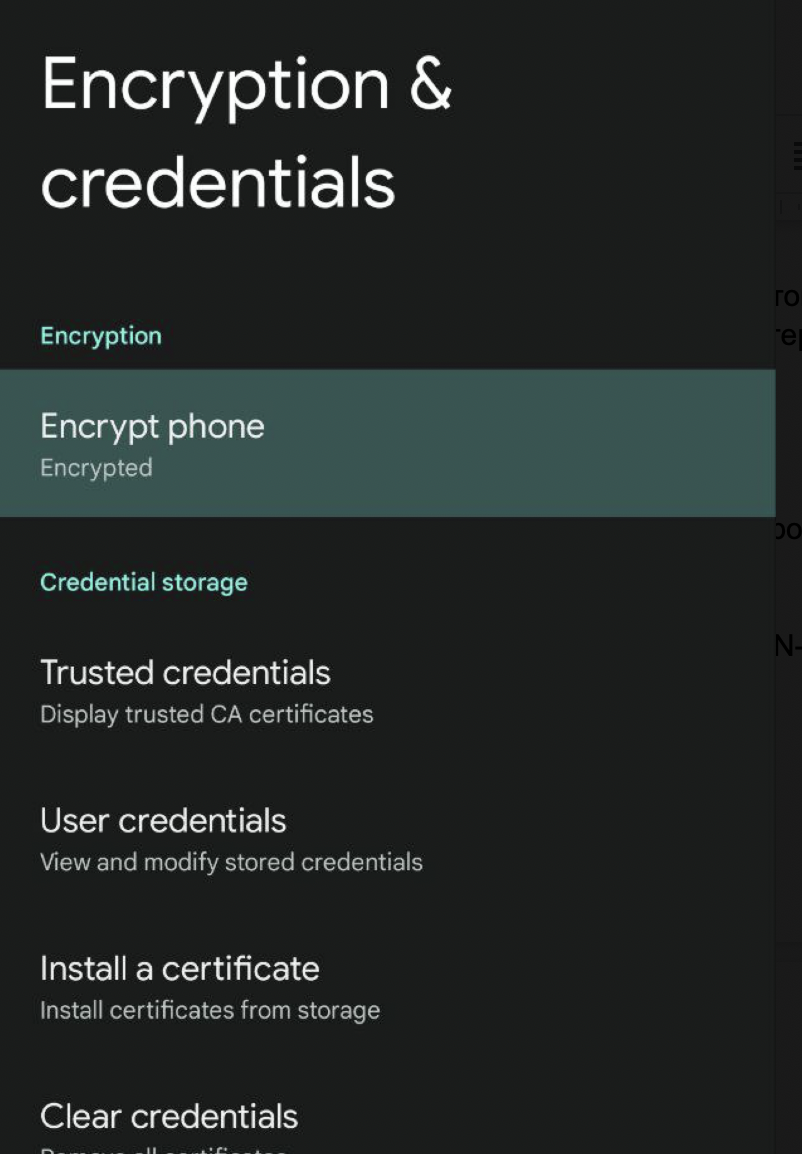
Как проверить, зашифрован ли смартфон на Android
Чтобы проверить, зашифрован ли Android-смартфон:
1️⃣ Откройте настройки Android.
2️⃣ Нажмите «Безопасность».
В случае если шифрование уже включено, вы увидите надпись «Зашифровано».
Как проверить, зашифрован ли iPhone
Если вы если используете пароль или Face ID для разблокировки вашего Apple-устройства и входа в приложения, то шифрование данных, скорее всего, уже включено.
Чтобы точно проверить, защищены ли ваши данные:
1️⃣ Откройте меню «Settings».
2️⃣ Пролистайте вниз и выберите «Face ID & Passcode». Опция будет называться «Touch ID & Passcode» на телефонах Apple до модели «X».
3️⃣ Введите пароль, который вы установили, когда впервые активировали устройство.
4️⃣ Пролистайте вниз экрана и проверьте, есть ли надпись «Data protection is enabled».
Если надпись есть — информация на телефоне зашифрована.
Дальше мы рассмотрим, как зашифровать телефон на операционной системе Android и iOS.
👉Читайте также наши статьи:
- Что такое SSL-сертификат
- Нужен ли SSL-сертификат моему сайту
- Как работает SSL-сертификат
Как зашифровать телефон
Как включить шифрование данных на Android
Прежде чем начать процесс шифрования, убедитесь, что вы ознакомлены с условиями:
- Устройство должно быть заряжено минимум на 80%.
- Процесс может занимать больше часа.
- Во время шифрования устройство должно заряжаться от сети.
- Нужно снять права суперпользователя, если устройство рутованное.
- При прерывании процесса шифрования телефона могут быть потеряны данные.
Шаги для настройки шифрования:
1️⃣ Откройте настройки Android.
2️⃣ Нажмите «Безопасность».
3️⃣ Выберите «Зашифровать телефон».
4️⃣ Вы увидите предупреждения о последствиях шифрования. Если вы согласны с условиями, нажмите «Зашифровать телефон».
5️⃣ Снова появится предупреждение, чтобы вы не прерывали процесс.
6️⃣ Как только шифрование будет включено, устройство перезагрузится и вы увидите соответствующую надпись в настройках в разделе «Безопасность».
Названия опций могут немного отличаться в зависимости от версии Android.
Как включить шифрование данных на iOS
Чтобы включить шифрование на iPhone:
1️⃣ Откройте меню «Settings».
2️⃣ Пролистайте вниз и выберите «Face ID & Passcode». Опция будет называться «Touch ID & Passcode» на телефонах Apple до модели «X».
3️⃣ Введите пароль, который вы установили, когда впервые активировали устройство.
4️⃣ Выберите «Turn Passcode On» и задайте пароль. В зависимости от версии устройства, вы также можете настроить Touch ID или Face ID.
Помните, что устройства Apple сохраняют резервные копии в облако iCloud. Описанный метод включения шифрования не распространяется на облачное хранилище. Шифрование облачного хранилища — отдельный процесс.
Как зашифровать данные на карте памяти
В отличие от смартфонов на iOS, в Android-устройствах можно использовать не только встроенную память, но и карты памяти. Если вы используете в телефоне карту памяти, вы можете дополнительно зашифровать данные на ней.
Для этого вам нужно зайти в настройки телефона, выбрать «Безопасность», затем «Зашифровать внешнюю SSD карту» и нажать «Включить». Шифрование карты памяти можно выключить в любой момент в настройках смартфона.
📌 Включение шифрования на вашем телефоне — это всего лишь один из шагов, который вы можете предпринять, когда дело доходит до защиты ваших личных данных.
Шифрование не защитит ваш аккаунт в Facebook от хакеров, если вы не используете надежный пароль и двухфакторную аутентификацию. Оно также не сможет защитить сообщения, которые вы отправляете в мессенджерах, если их серверы взломаны.
И все же, шифрование защищает данные устройств от множества мошенников, поэтому не игнорируйте его!
Если вам понравилась статья, ставьте лайки и подписывайтесь на канал 😉