Здравствуйте!
И так продолжаем изучать диалоговое окно «Шрифт».
Окно «Шрифт». Вкладка «Интервал»
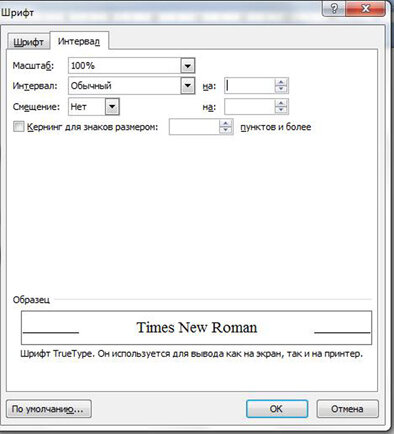
В моей практике на эту вкладку заходить приходилось редко.
Иногда в тексте, особенно в скопированном или скачанном и Интернета, встречаются фрагменты такого вида:

В таком случае Вам на вкладку «Интервал» окна «Шрифт». Здесь имеется список Интервал.
Чтобы привести шрифт к обычному виду выбирайте пункт «Обычный», предварительно, выделив нужный фрагмент.
И наоборот если Вы делаете, например заголовок разреженным, то выделите заголовок и выберите пункт «Разреженный».
Не используйте пробелы для разрядки текста, например, так:
О к н о «И н т е р в а л»
Такой прием оправдан был при печатании на пишущей машинке. Других возможностей там не было.
В Word мы имеем очень удобный инструмент. Правее списка расположено поле ввода значения в пунктах интервала между знаками.
Выше расположен список «Масштаб». Масштаб позволяет увеличить или уменьшить ширину знаков.
В списке «Смещение» три пункта: «нет, вверх, вниз».
По умолчанию смещение на 3 пт. Справа от списка расположено поле ввода величины смещения.
Кернинг это расстояние между символами в слове. В обычных текстах он, практически не используется.
На этом все.
Спасибо за внимание.
Пишите комментарии, подписывайтесь на канал.
До новых встреч!