Цикл статей-инструкций по ошибкам УТМ ЕГАИС с решениями.
В этой статье я разберу информацию, о еще одной ошибке ключа RSA.
Обнаружить и исправить эту ошибку достаточно сложно, поэтому если вы не уверены в своих силах, то обязательно обратитесь к специалисту.
Как вы можете узнать, что у вас появилась эта сложная ошибка?
Первый признак - это если при перезаписи ключа RSA не восстанавливается работа с ЕГАИС.
В этом случае стоит посмотреть немного глубже.
На что обратить внимание?
Любую информацию о ошибках можно посмотреть в файле информации о работе транспортного модуля.
Как его найти.
- Открываем папку UTM. Эта папка Всегда находится в корне диска C.
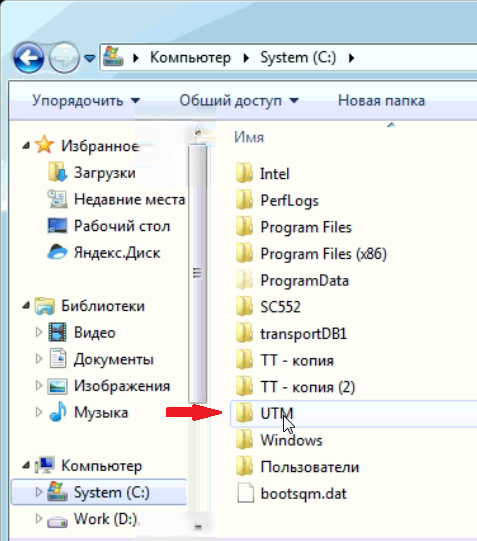
2. В папке “UTM” находим папку “transporter”
3. В папке “transporter” находим файл “transport_info”. В этом файле содержится информация о работе УТМ.
Открываем этот файл с помощью блокнота.
Становимся на файл - нажимаем правую кнопку мыши - в ниспадающем меню выбираем “Открыть с помощью” - “Блокнот”
4. В открывшемся файле ищим сообщение о ошибке. Если более точно, то ищем слово ERROR. В качестве примера на картинке показан только кусочек из всего файла.
Информацию о том, что есть ошибка вы нашли. Теперь как ее устранить.
Еще раз обращаю ваше внимание, что если вы не уверены в своих действиях, то лучше обратиться к специалисту, чтобы он проверил правильность ваших выводов и принял решения по исправлению проблемы.
Однако если вы решили все сделать сами, тогда делаем.
Причина возникновения ошибки - это наличие старых ключей RSA на токене.
Когда мы формируем новый ключ RSA, то старый ключ должен удалиться, а новый записаться на его место.
И если мы смотрим через “Панель управления Рутокен”. то именно такую картину и видим.
Однако это если поставить программу КриптоАрм, и проверить сертификаты в личном хранилище сертификатов, то можно увидеть множество старых ключей RSA.
Как показано на рисунке.
Поэтому для того чтобы решить проблему с ключами RSA , их требуется удалить из личного хранилища сертификатов.
Для удаления используем программу КриптоАрм.
Выделяем мышкой сертификат RSA, и нажимаем удалить.
ВНИМАНИЕ!!! Будьте предельно внимательны и аккуратны. Не удалите нужные сертификаты.
После того как удалили все ключи RSA. Нужно перезагрузить компьютер и запросить новый ключ RSA используя личный кабинет ЕГАИС.
По моим наблюдениям, лучше все же запрашивать ключ RSA именно в личном кабинете ЕГАИС, а не использовать УТМ.
Надеюсь данная статья была полезна для вас.