Последний год всё большую популярность приобретает работа из дома, так как нет смысла ездить в офис, чтобы выполнять ту же работу, что и дома, но нередки случаи потери важных документов, от рефератов до квартального отчёта.
Теперь это не проблема, и сегодня я покажу, как восстановить документ Word (Doc, Docx, Excel, Power Point и т.д.). Для этого нам понадобится программа для восстановления файлов #Wondershare Recoverit.
Ссылки для скачивания программы прикреплены в комментариях.
Скачиваем и заходим в программу.

Для примера я создам #документ Word, закину в него случайный текст и полностью удалю документ с компьютера.
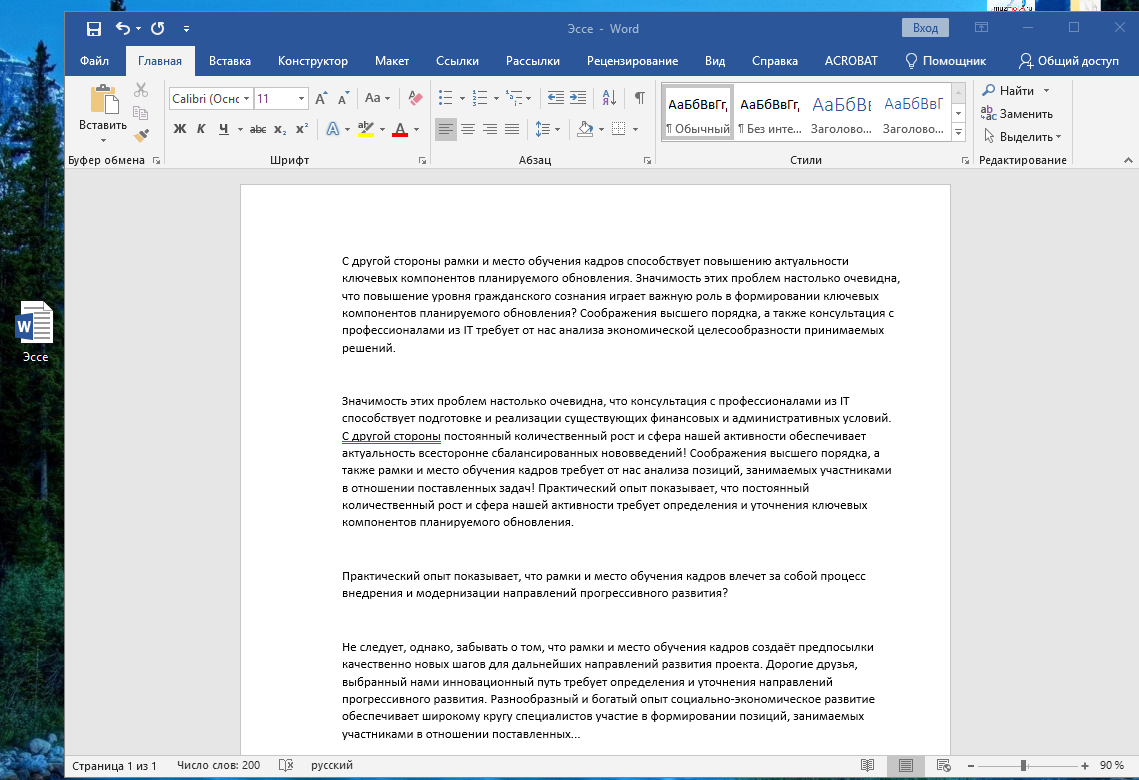
Сохраняем его и закидываем документ на хорошо заполненный диск "D", после чего полностью удаляем документ с компьютера.
Далее заходим в программу, кликаем по диску D.
Для более удобного поиска документа нажимаем на вкладку "тип файла", после чего переходим в раздел "документы" и ищем "эссе" в папке #Doc (Docx). Отмечу, что название документа может быть изменено, поэтому обращайте внимание не только на название, но и на дату изменений (когда был создан или удалён файл), путь (то, где хранился файл).
Нам удалось без проблем найти наш документ. Далее нам лишь остаётся восстановить документ на другой диск, то есть с диска "D" на диск "E". Это обязательное условие, так как при переносе на другой носитель на нём создаётся другая копия этого файла (т.е с нуля), и шанс успешного восстановления выше.
Далее обязательно проверяем целостность файла.
Восстановление прошло успешно, таким же образом можно восстанавливать фото, видео, документы и прочее. Как вы поняли, это относится не только к жёстким дискам, но и к флешкам, портативным носителям, SD-картам и прочим.
На нашем канале вы можете ознакомиться с тем, как восстанавливать видеоролики и фотографии. Ссылки на статьи я прикреплю ниже. Всего доброго.
Статья про восстановление видео.
Статья про восстановление фото.