Найти в Дзене

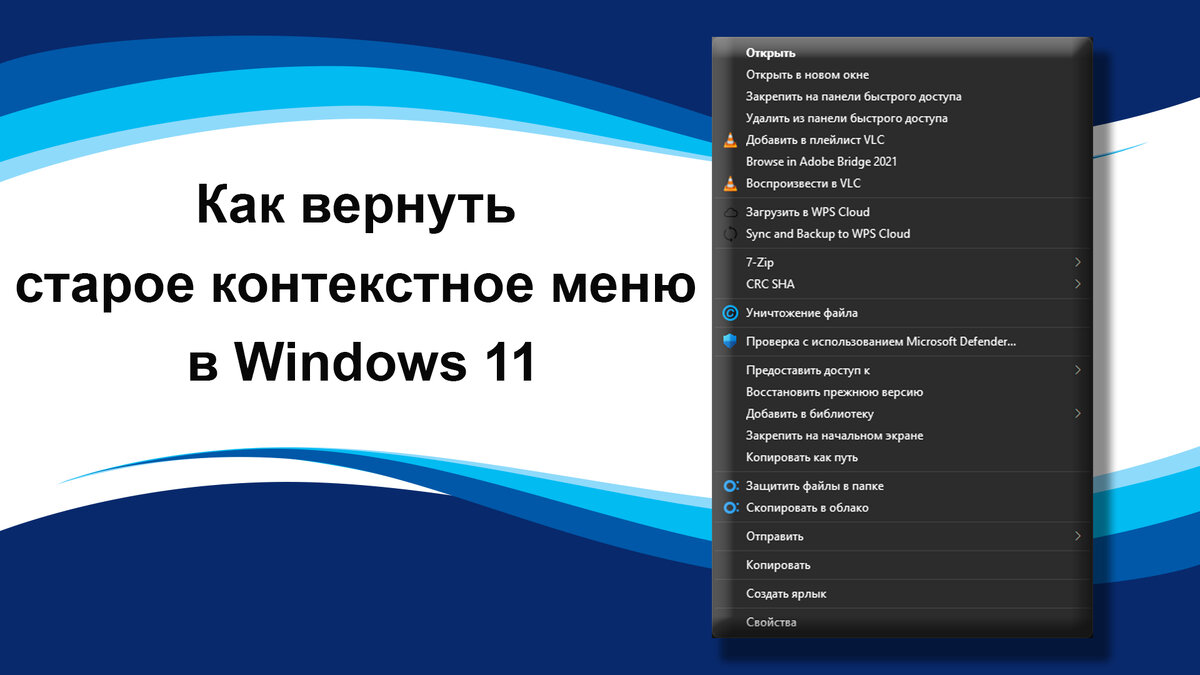
Как вернуть старое контекстное меню в Windows 11.

Всем привет! Многим пользователям новой операционной системы Windows 11 не понравилось новое минималистическое контекстное меню, которое появляется при нажатии правой клавишей. К счастью, это можно исправить и сделать его стандартным, как в Windows 10. Открываем терминал Windows. Для этого нажимаем правой клавишей на меню пуск и выпадающем меню выбираем терминал Windows от имени администратора. Туда надо вести следующую команду: reg add “HKCU\Software\Classes\CLSID\{86ca1aa0-34aa-4e8b-a509-50c905bae2a2}\InprocServer32” /f /ve Нажимаем «enter». После того как операция прошла успешно, закрываем терминал. Далее желательно перегрузить проводник. Открываем диспетчер задач, нажав правой клавишей на меню пуск и выбрав его из выпадающего списка. В списке запущенных процессов находим проводник. Выделяем его и жмём «перезапустить». Всё, теперь контекстное меню будет обычного вида. Если же вновь захочется вернуться на новое контекстное меню, то надо вновь открыть терминал и ввести команду: r
Оглавление

Всем привет!

Многим пользователям новой операционной системы Windows 11 не понравилось новое минималистическое контекстное меню, которое появляется при нажатии правой клавишей.
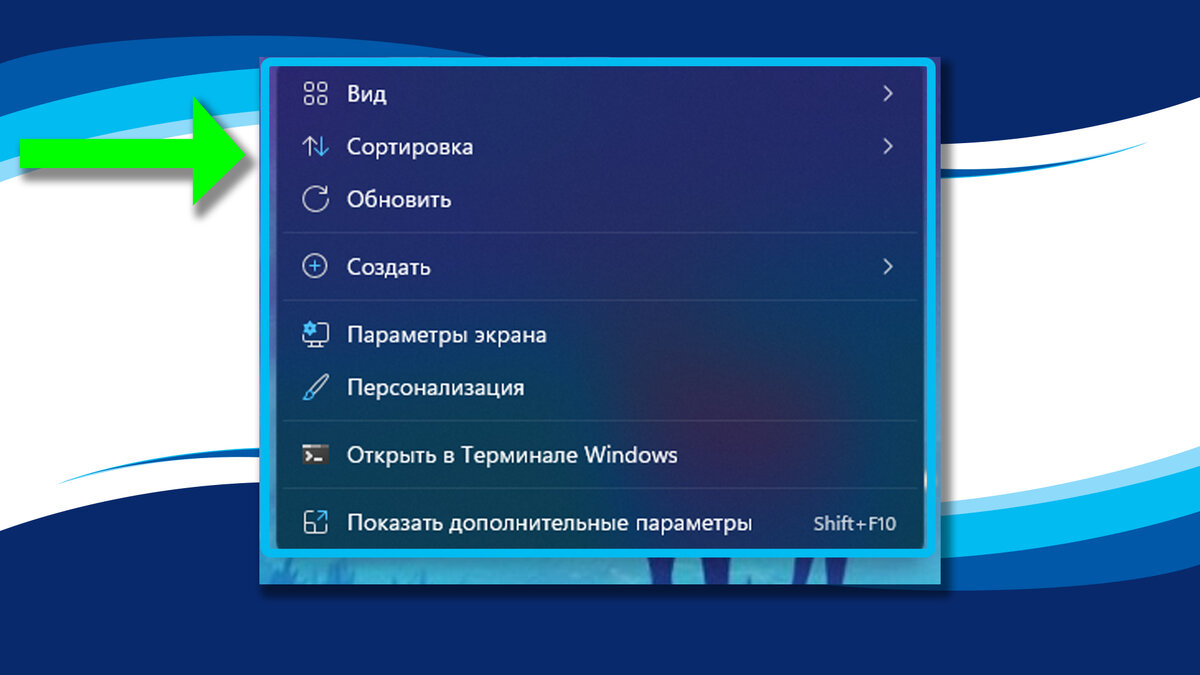
                                              новое контекстное меню
новое контекстное меню

К счастью, это можно исправить и сделать его стандартным, как в Windows 10.

                                           обычное контекстное меню
обычное контекстное меню

Открываем терминал Windows. Для этого нажимаем правой клавишей на меню пуск и выпадающем меню выбираем терминал Windows от имени администратора.

                                                     открыть терминал Windows
открыть терминал Windows

Туда надо вести следующую команду:

reg add “HKCU\Software\Classes\CLSID\{86ca1aa0-34aa-4e8b-a509-50c905bae2a2}\InprocServer32” /f /ve

Нажимаем «enter». После того как операция прошла успешно, закрываем терминал.

                                                       ввести команду
ввести команду

Далее желательно перегрузить проводник.

Открываем диспетчер задач, нажав правой клавишей на меню пуск и выбрав его из выпадающего списка.

В списке запущенных процессов находим проводник. Выделяем его и жмём «перезапустить».

                                                 перезапуск проводника
перезапуск проводника

Всё, теперь контекстное меню будет обычного вида.

Если же вновь захочется вернуться на новое контекстное меню, то надо вновь открыть терминал и ввести команду:

reg delete “HKCU\Software\Classes\CLSID\{86ca1aa0-34aa-4e8b-a509-50c905bae2a2}\InprocServer32” /f

                                              отмена прежней команды
отмена прежней команды

После этого надо будет вновь перезагрузить проводник.

Вот и всё. Надеюсь, вам понравилось.

Будьте здоровы!

Пусть у вас всё будет хорошо!

-8
-9