Многие спрашивали меня о Kali Linux и просили написать про данную ОС. Качественного материала по этой теме мало и понять его довольно трудно. Поэтому я сделаю цикл статей про данную систему. Я постараюсь всё описывать понятным и доступным даже для полных новичков языком, так просто, как это только возможно.
Начнём с установки. Вам понадобится флешка на 8 гигабайт. Переходим на оффициальный сайт Kali Linux:
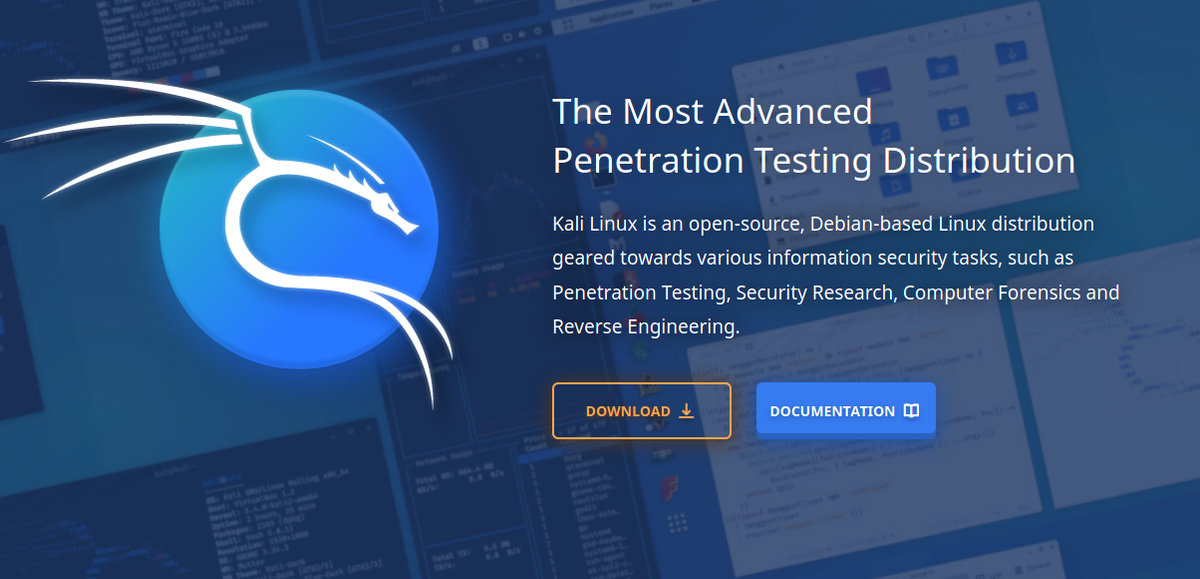
Нас встретит вот такое окно. Жмём кнопку DOWNLOAD:
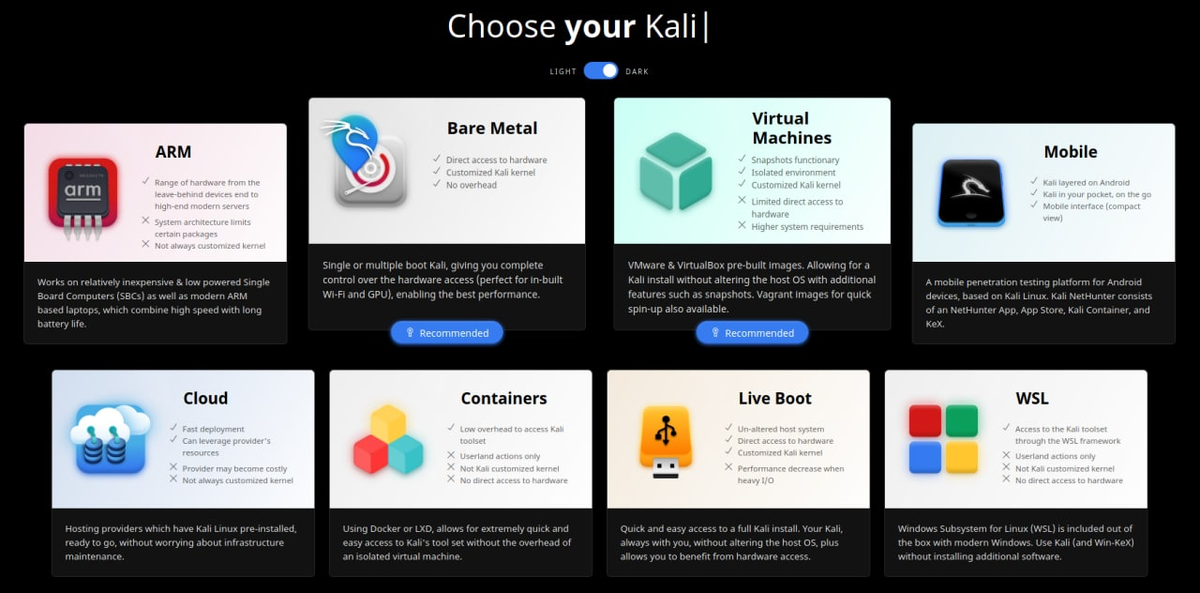
Нас перебросит на такое вот окошко. Жмём на Live Boot, то есть запись на флешку:
Нас опять перебросит. Жмём на скачивание:
Жмём Save File и OK. Отлично, мы скачали Kali Linux.
Теперь качаем программу rufus:
Форматируем нашу флешку полностью перед началом.
Открываем наш скачанный rufus, жмём выбрать наш iso образ kali и далее старт. После этого вылезет окно, жмём "да" и выбираем запись в режиме DD образ, ждём окончания записи, закрываем rufus.
Теперь запускаемся с флешки при перезагрузки компьютера через BIOS кнопкой f1, f2, f5, del, у каждого по разному. Тут разберётесь.
После этого мы увидим варианты загрузки:
Выбираем Install (именно Install, а не Graphical Install (это нам не нужно), после чего нужно выбрать язык:
Выбрать местоположение:
Раскладку клавиатуры.
Потом вводим имя компьютера, имя системы и пароль пользователя, выбираем часовой пояс, после чего система предложит нам настроить разметку дисков:
Выбираем использовать весь диск с шифрованным LVM – в таком случае жёсткий диск будет зашифрован и систему нельзя будет запустить или получить доступ к файлам без ввода пароля от жёсткого диска. Обязательно нужно использовать именно этот вариант, ведь это серьёзно повышает уровень безопасности системы и защищённость информации. Советую сделать пароль от жёсткого диска как минимум 100 символов, это очень важно.
Далее начнётся монтирование жёсткого диска. А потом установка системы и через некоторое время появится вопрос:
Жмём да.
Через некоторое время установка будет завершена, после чего компьютер перезагрузится и вы увидите экран приветствия, где нужно будет ввести имя пользователя и пароль.