Время чтения: 3,5 мин
Мы привыкли, что у нас много разных приложений для обработки фотографий: ретушь, сделать цветокоррекцию, обрезать фон, убрать ненужный объект. Но многое из этого можно делать даже прямо в вашем в iPhone!!
1. Автоматическое удаление фона
IOS 16 подарила пользователям долгожданную функцию автоматического удаления фона. Программа работает за счет машинного обучения, поэтому предметы и люди на снимках определяются достаточно точно. Результат можно скопировать и отправить, например, в качестве стикера в Telegram или вставить в заметки.
Как это работает:
• Запустите программу «Фото» и откройте фотографию, на которой четко изображен объект;
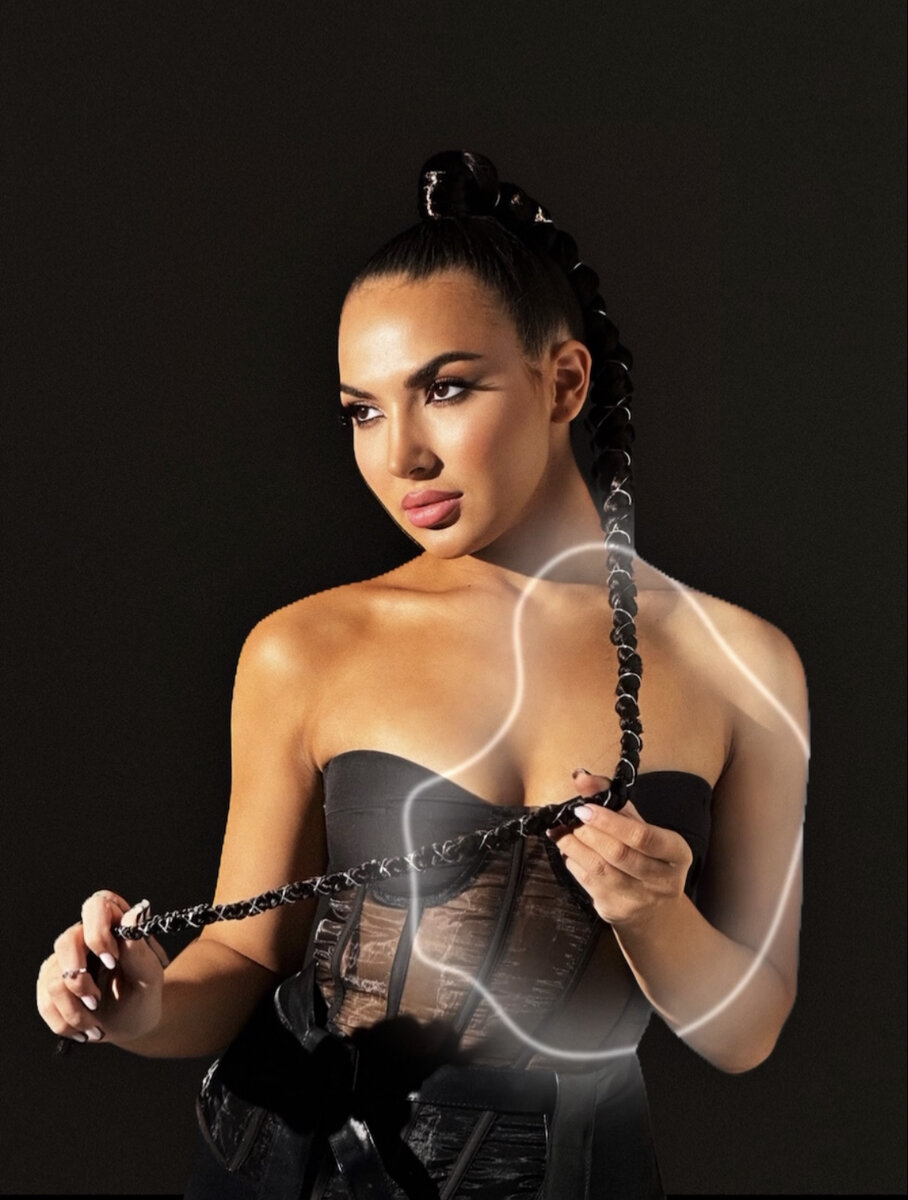
• Нажмите и удерживайте объект, пока вокруг него не появится белая сияющая обводка;
• В появившемся меню нажмите «Скопировать», чтобы переместить объект без фона в буфер обмена;
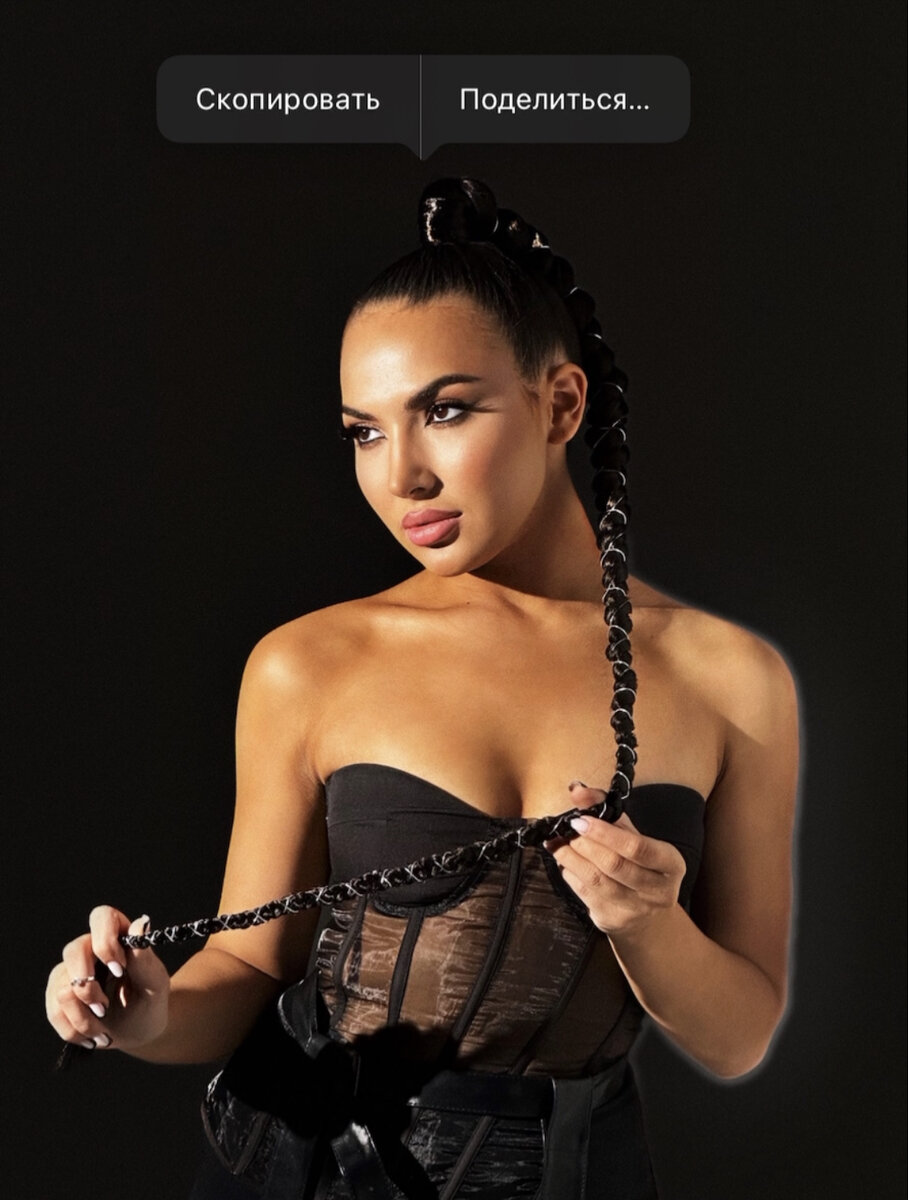
• Вставьте его в другое приложение, нажав кнопку «Вставить»;
• Также можно удерживать палец на объекте, чтобы вырезать его из фотографии и перетащить в другое приложение.
Эта функция работает и с видео, поставленным на паузу, и со скриншотами, и с предпросмотром файлов.
2. Стандартная обработка
Не стоит забывать, что такие инструменты, как кадрирование, стилизация, настройки освещения, насыщенность и контрастность есть в самом iPhone. Для того, чтобы начать редактировать:
• Откройте снимок в программе «Фото»;
• Перейдите в меню «Править»;
• Подтвердите выбор с помощью кнопки «Готово».
3. Пакетное редактирование фотографий
Если у вас целая серия фотографий, скорость их обработки можно увеличить с помощью пакетного редактирования. Вы можете добавить яркости, теней или резкости только для одного снимка, а затем скопировать настройки и применить их ко всем остальным фото.
Как это работает?
• Запустите приложение «Фото»;
• Выберите нужную фотографию и нажмите «Править» в правом верхнем углу;
• Внесите изменения и выберите «Готово» в правом нижнем углу;
• Теперь нажмите на значок с тремя точками в правом верхнем углу;
• Нажмите «Скопировать правки»;
• Вернитесь назад, чтобы увидеть все ваши фотографии;
• Нажмите «Выбрать» в правом верхнем углу и выберите все фотографии, к которым вы хотите применить те же самые настройки, что и у первой фотографии;
• Нажмите на значок с тремя точками в правом нижнем углу;
• Выберите «Вставить правки».
Эта функция упрощает работу и позволяет работать быстро с большим массивом снимков.