Всем привет, сегодня поговорим о том случае, когда вы включаете свой стационарный компьютер, а на экране ничего не происходит.
В такой ситуации рано или поздно окажется каждый пользователь компьютера. Но не стоит сразу расстраиваться, возможно, все не так страшно.
Я предлагаю, следующие шаги выявления неисправности вашего компьютера. Даже если Вы не обладаете глубокими знаниями в области ремонта, эта инструкция поможет вам определить неисправность.
Шаг 1. Проверка монитора.
Для начала, стоит отключить Монитор от компьютера, включить монитор в сеть. Если монитор исправный то на экране мы увидим заставку с надписью вида "нет сигнала", «проверьте кабель» или что-то подобное для разных производителей. Ок. если мы видим такую или схожую надпись, значит с монитором все в порядке. Выдыхаем и переходим к следующему шагу.
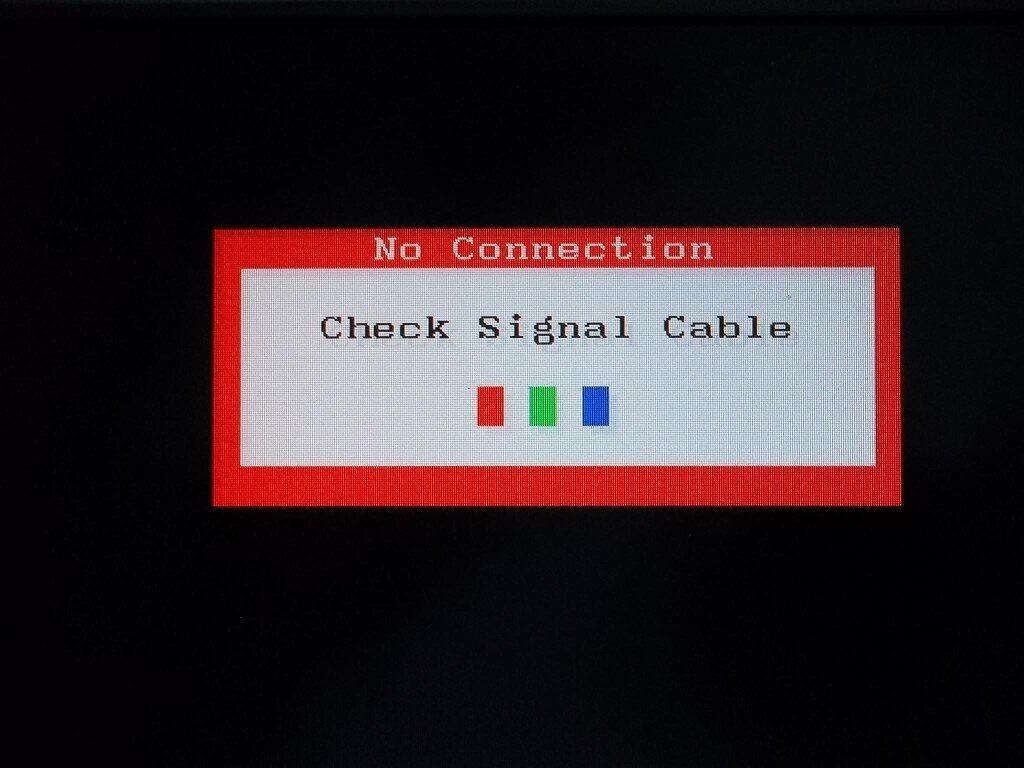
Шаг 2. Чистка от пыли . Тут уже потребуется отвертка.
Отключаем системный блок от сети и открываем боковую крышку, вооружаемся кисточкой, и качественно очищаем и продуваем внутреннюю часть системного блока от пыли.
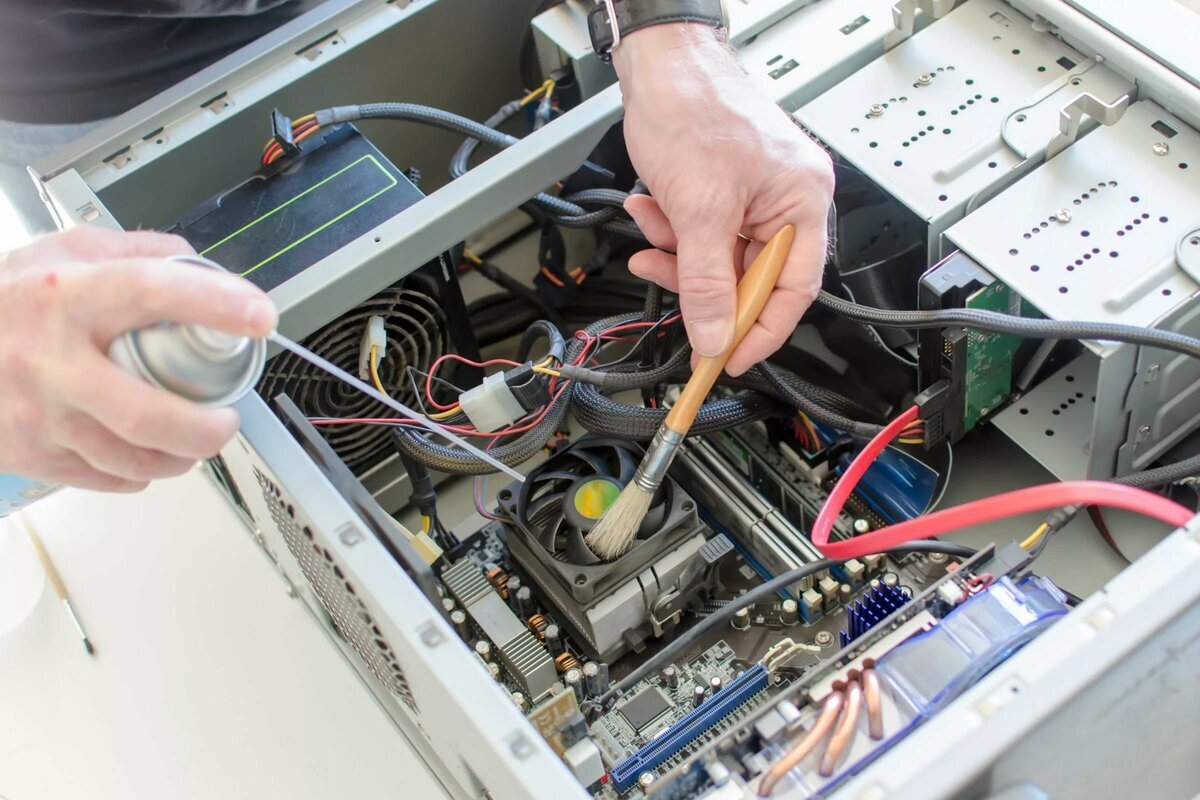
Пылесос, в данном случае, будет весьма полезен для сбора скопившейся пыли.
Помогло – хорошо, нет – переходим к следующему шагу.
Шаг 3. Чистка слотов оперативной памяти.
Находим планку ( зачастую две ) на материнской плате и аккуратно вытаскиваем их из слота. На личном опыте могу сказать, что это очень частая причина «поломки».
Итак, планка оперативной памяти изъята из слота. Теперь необходимо продуть, пропылесосить или пройтись кисточкой сами слоты памяти. После этого мероприятия, не устанавливая планки на место, стоит попробовать включить компьютер. Если будет слышан звуковой сигнал ( обычно это два коротких пика) – отлично, с большой долей вероятности материнская плата исправна.
Далее устанавливаем планку ( или планки) на место и снова включаем компьютер. Включился – замечательно, а вот если нет. То без замены каких-либо комплектующих уже не обойтись.
Переходим к шагу 4.
Шаг 4. Если у Вас несколько планок оперативной памяти стоит попробовать поочередно устанавливать каждую планку и включать компьютер. Таким образом, можно вычислить неисправную планку. С ней же сходить в магазин и подобрать такую же или аналог для замены.
Шаг 5. Переходим к проверке видеокарты.
Выключаем компьютер, устанавливаем обратно все комплектующие, если такие остались на руках. Далее, аккуратно откручиваем видеокарту и достаем ее из материнской платы. Включаем компьютер. Если при включении компьютера мы слышим звуковой сигнал ( обычно длинный пиииик) это говорит нам, что материнская плата не видит в данный момент установленной видеокарты ( длинный сигнал так же косвенно подтверждает исправность материнской платы).
В этом случае можем с большой долей вероятности можем утверждать, что неисправна видеокарта. Для проверки этого утверждения, можно попробовать подключить кабель от монитора к материнской плате напрямую. Обычно для этого на всех материнских платах есть отдельные разъемы (VGA, HDMI). Если после подключения «напрямую» на экране видим загрузку компьютера, то идем за новой видеокартой или несем старую в ремонт.
В противном случае остается два варианта.
Шаг 6. Проверка блока питания.
Блок питания – часть системного блока, куда подключается основной кабель питания от розетки.
Для первичной проверки работоспособности блока питания необходимо замкнуть на разъеме питания к материнской плате два контакта зеленый и любой из черных (пример показан на фото сверху). Если при замыкании контактов вентилятор на блоке питания начинает крутиться - блок условно рабочий.
Чтобы не описывать самостоятельно проверку блока питания с помощью мультиметра - нашел классную статью, в которой рассказано очень подробно как это сделать.
Шаг 7. Материнская плата.
Если все шаги пройдены и неисправность не найдена, поздравляю Вы попали на материнскую плату. Идеальным вариантом, в данном случае иметь под рукой POST-карту. Данная карта подключается в диагностический PCI – разъем и показывает в закодированном виде процессы происходящие при включении компьютера. Вещица дешевая, но у рядового пользователя встречается ооочень редко.
Поэтому:
Если материнская плата находится на гарантии, необходимо отнести ее в гарантийный сервис и настаивать на замене или восстановлении неработоспособных элементов устройства. Если же гарантия уже закончилась, в сервисе всё равно могут заменить компоненты. Стоимость ремонта в данном случае, может оказаться сравнимой со стоимостью новой платы — тогда, конечно, смысла в нем нет.
Описанные выше шаги позволяют самостоятельно произвести первичную диагностику вашего компьютера, выявить и самостоятельно устранить неисправность.
В любом случае если у вас есть опасения или вы не хотите самостоятельно углубляться в проблему , можно вызвать мастера, который решит проблему в диапазоне времени от нескольких минут до одного двух дней, с гарантией на выполненные работы.
Напишите, что вы думаете об этих шагах, или поделитесь своим опытом.