В настоящее время различные анимации приобретают всё больше популярности, они используются в рекламных роликах, в различных проектах, клипах и так далее, давайте посмотрим, как можно сделать анимацию летящих пузырей в Blender.
Открываем Blender, в начальной сцене удаляем все объекты кроме куба и переходим в режим редактирования.
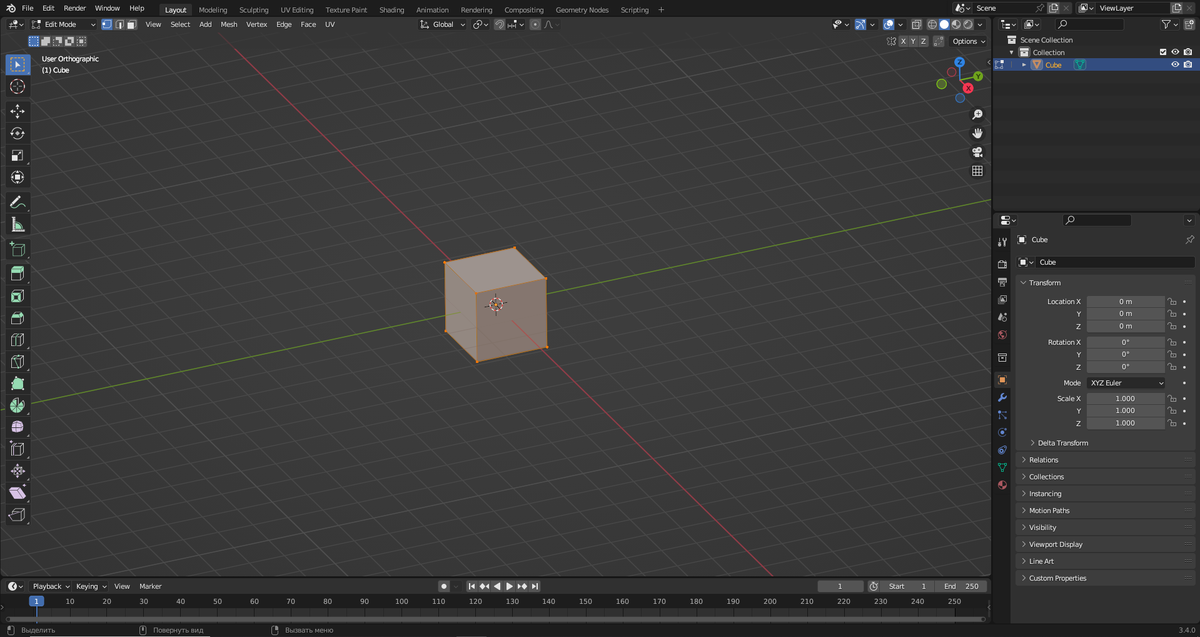
Удаляем все вершины куба так, чтобы от него осталась лишь информация об объекте в списке объектов.
Выходим из режима редактирования куба и переходим в закладку Geometry Nodes и настраиваем внешний вид окон для более удобной работы.
Создаём новый раздел Geometry nodes.
Настраиваем Geometry Nodes следующим образом, разберём добавленные ноды слева направо:
- Ico Sphere - позволяет отобразить новый объект - сферу;
- Set Shade Smooth - задаёт параметр сглаживания затенения поверхностей - делает добавленный объект более гладким;
- Set Material - позволяет добавить к объекту материал поверхности, который создадим чуть позже;
- Instance on Points - позволяет создать множество объектов исходя из вершин объекта подключенного к входу Instance и тот объект, который будет создаваться к входу Points;
- Translate Instances - позволяет настроить смещение расположения объектов в пространстве, если подключить к входу Translation какое-либо значение - в нашем случае это случайное число типа Vector;
- Group Output - выводит информацию об объединении нод в окно Viewport;
- Random Value (float) - позволяет настроить параметр размера объектов, при подключении к входу Scale ноды Instance Points;
- Random Value (vector) - позволяет настроить параметр местоположения объектов произвольным образом, при подключении к входу Translation ноды Translate Instance.
Далее настраиваем материал поверхности для объекта (подключаем в ноду Set Material в настройках Geometry Nodes), рассмотрим ноды слева направо:
- Noise Texture - позволяет наложить на поверхность объекта материал похожий на текстуру шума и настроить её отображение при помощи соответствующих настроек;
- Hue Saturation Value - позволяет настроить цветовую информацию о Noise Texture - настроить показатели оттенка, насыщенности и силы изменения цвета;
Можно заметить, что предыдущие ноды отключены от общего материала, тут у тебя появляется возможность либо подключить их к входу Color ноды Principled BSDF, либо оставить как есть на скриншоте (результат будет отличаться);
- Principled BSDF - одна из базовых нод в Blender, в ней собраны все основополагающие настройки материала поверхности, для быстрой настройки достаточно видоизменить лишь её и подключить к Material Output;
- Layer Weigth - позволяет смешивать несколько настроек материалов, настройка Blend определяет насколько сильно один материал подключенный в ноду Mix Shader будет перекрывать другой материал, при показателе 0.5 произойдет равномерное смешивание двух материалов;
- Transparent BSDF - позволяет дать материалу поверхности эффект полупрозрачности и задать оттенок этого эффекта;
- Mix Shader - позволяет смешивать несколько материалов, в входы Shader подключаются материалы, в вход Factor подключается показатель смешивания, здесь это Layer Weigth;
- Material Output - выводит всю полученную ранее информацию на поверхность объекта.
После создания материала его необходимо применить в настройках Geometry Nodes, в ноде Set Material.
Далее настроим окружающий мир для более качественного освещения и просто для красоты, подключив HDRI карту, различные HDRI карты можно найти по ссылке.
Рассмотрим логику построения настройки окружающего мира слева направо:
- Texture Coordinate - позволяет задать различные координаты текстуры исходя из различных показателей (в нашем случае выбран Generated - генерация местоположения на основе координат сгенерированных Blender изначально);
- Mapping - позволяет настроить координаты более детально - изменяет положение и угол поворота текстуры в пространстве;
- Suset_fairway_4k.hdr (просто название HDRI карты) или же Enviornment Texture (искать в поисковике нод следует так) - сюда подключается HDRI карта, которую заранее необходимо скачать с сайта указанного выше;
- World Output - выводит информацию в окно Viewport.
Настроим камеру и настройки рендера анимации.
После настроек Geometry Nodes у тебя должна получится примерно следующая картина в окне Viewport.
Для того чтобы перейти в вид из камеры нажимаем 0 на клавиатуре NumPud, после чего нажимаем сочетание клавиш Shift + Ё и получаем возможность более удобно управлять камерой, таким образом настраиваем её положение.
Добавим камеру и расположим её там где больше всего нравится.
Настроим саму анимацию - то есть изменение местоположения объектов во времени.
Возвращаемся в Geometry Noise и находим данный параметр Random Value.
Посмотрим на окно Timeline - на неё выставлен 0 кадр анимации, если в ноде Random Value выставлен параметр Max в показатель 250 - наводимся курсором мыши и нажимаем клавишу I - это задаст первый кадр анимации.
Далее переходим на крайней кадр анимации - у меня это 250 и выставляем показатель Max на 500 - это задаст крайний кадр анимации.
Перейдите в вид из камеры и посмотрите как изменяется местоположение объектов - на данном этапе можно подкорректировать положение камеры, либо настройки показателя Max ноды Random Velue, чтобы получить приемлемый результат.
После завершения настроек необходим настроить рендер анимации.
В одном из рабочих пространств выставим следующее окно.
Далее произведем настройки финального изображения.
Выставим движок Cycles для рендера - так изображение будет более реалистичным.
Во кладке Render можно поэкспериментировать с показателем Max Samples - более высокое значение- более качественный результат - слишком высокие выставлять не рекомендую - рендер будет происходить дольше.
Выставляем галочку напротив пункта Denoise - для того чтобы сгладить оставшиеся шумы после рендера каждого кадра, здесь можно попробовать выставлять различные методы Denoise, я остановился на Open Image Denoise.
Далее настроим формат получаемого видео файла.
Здесь можно выставить разрешение получаемого файла во вкладке Resolution, а также его процентную реализацию, сейчас стоит 100% - значит файл получится в максимально доступном разрешении - 1920 на 1080.
Показатель Frame Rate - позволяет настроить количество кадров в секунду при анимации, для несложной анимации вполне достаточно 30 кадров в секунду - чем больше кадров, тем более плавной будет анимация.
Также тут можно определиться с длинной анимации в вкладке Frame Range (Frame Start - первый кадр, Frame End - крайний кадр).
В вкладке Output необходимо выставить путь вывода финального файла.
В графе File Format выставляется вид выдаваемого файла - короткие анимации можно рендерить в формате FFmpeg Video - так анимация будет собираться в целое видео (в случае если анимация достаточно долгая, рекомендую рендерить по картинкам, в формате png, уже потом собирать в видеоредакторе анимацию из картинок).
На этом настройки Blender файла подошли к концу, давайте посмотрим, что получилось у меня, твой результат может отличаться от моего.