Здравствуйте дорогие подписчики и пользователи Яндекс Дзен и других каналов. В этой статье я хотел бы поделиться своим опытом и знаниями с вами. В прошлой статье Можно прочитать тут, я искал способ обновления c "Windows 11_21H2" до "Windows 11_22H2". Но на не поддерживаемым системным требованиям компьютере это проблематично. Мой эксперимент окончился крахом программой NTLite.
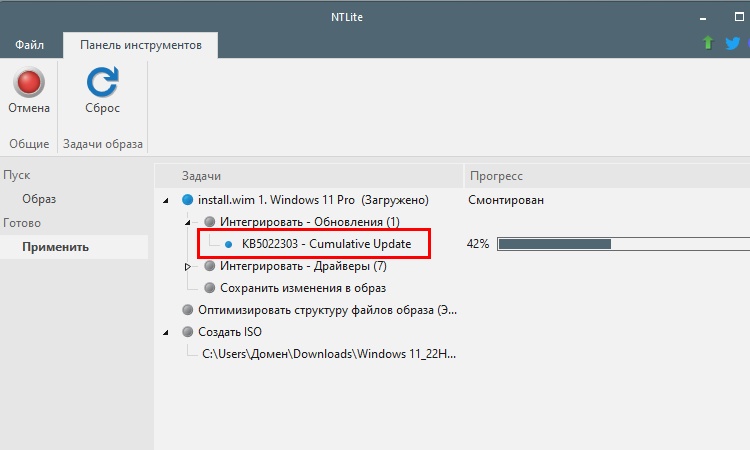
Так же это подходит и для "Windows 11/ 10/ 8.1".
И тут я надумал попробовать решить эту проблему при помощи Командной строки, дело в том что она как правило меня всегда выручала. Но и здесь на не поддерживаемый "ПК" обновления интегрируются, но не устанавливаются в систему, просто система вышибает их как мяч ногой. А если у вас "ПК" поддерживает все требования "Windows 11" то вы можете внедрять в "iso - образ" любые обновления и устанавливать.. И так давайте приступим::
Нам для начало нужно на диске С:\ создать некоторые каталоги, куда будут монтироваться зараннее скаченный "iso - образ" с "Windows 11", то-есть в установочный файл "install.wim".
А каталоги то-есть, это наши названия папок. Давайте я вам напишу и покажу наглядно как это будет выглядеть.
Создаём папку "updates" - название папки;
Открываем папку (updates) нужно создать ещё (3) папки для монтирования — для обновлений — для установочного файла "install.wim" - для драйверов.
1. mount - папка для монтирования установочного файла;
2. msu - папка для обновлений;
3. Win11Image - папка для скопированного установочного файла "install.wim".
Четвёртую папку "drivers" лучше создать в корне диска C:
1) Действие: После чего, естественно скачиваем "iso - образ Windows 11" и накопительные обновления: KB5022303 Windows 11 Build 22621.1105
Кому какое нужно: 22H2 x64 или 22H2 ARM64
2) Действие: Подключаем Windows - образ в виртуальный дисковод.
3) Действие: Находим папку "Sources" выделяем установочный файл "install.wim"
4) Копируем его в каталог по пути: C:\updates\Win11Image
А если у вас установочный файл оказался с расширением "install.esd",
Ничего страшного мы его просто с конвертируем в нужное нам расширение. Нам нужен файл "Esd" но сначала нам нужно посмотреть информацию какие редакции Windows находятся в дистрибутиве, чтобы выбрать индекс нашей, редакции которую мы хотим, интегрировать обновления, драйвера.
Правой кнопкой по меню "Пуск".
Команда будет выглядеть так:
5) DISM /Get-WimInfo /WimFile:C:\updates\Win11Image\install.wim
На моём примере я буду интегрировать драйвера и обновления в "Индекс 4 Windows 11_Pro". Чтоб конвертировать нам файл (Esd в Wim) то копируем команду:
6) dism /export-image /SourceImageFile:"C:\updates\Win11Image\install.esd" /SourceIndex:4 /DestinationImageFile:C:\updates\Win11Image\win11pro.wim /Compress:max /CheckIntegrity
Если вы захотели выбрать другую редакцию например "Домашнюю" то вписывайте вместо SourceIndex:4 = цифру = SourceIndex:5. После чего у вас в папке "Win11Image" появиться файл (win11pro.wim).
7) Файл "Esd" удалите и переименуйте в "install.wim" как на скриншоте выше. Вы спросите, а почему нужно конвертировать установочный файл, а очень просто, встроенная утилита "Dism" отказывается монтировать этот файл "Esd" в какую-либо папку, не хочет интегрировать в дистрибутив Windows 7/8/10/11 драйвера, обновления и производить другие операции с образом системы.
После того как сделали все манипуляции с установочным файлом то приступаем к следующему шагу. Монтируем установочный "Wim" файл в каталог C:\updates\mount. То есть мы развернём "install.wim" в папку "mount" чтобы впоследствии интегрировать туда обновления и драйвера. Команда будет выглядеть так:
8) dism /mount-wim /wimfile:C:\updates\Win11Image\install.wim /index:4 /mountdir:C:\updates\mount
Теперь можно посмотреть в папке "mount" cмонтированный "Wim" файл.
Следующим действием мы интегрируем "MSU" обновления. Команда будет выглядеть так:
9) dism /image:C:\updates\mount /add-package /packagepath:C:\updates\msu
Теперь осталась очередь за драйверами, но если вы не хотите интегрировать драйвера для вашей системы то пропустите этот шаг. Открываем Терминал Windows (Администратор).
Если вы находитесь в системе "Windows 11" то создаём папку в корне диска С:\ и называем её "driversbackup". Команда будет выглядеть так:
10) pnputil.exe /export-driver * C:\driversbackup
(где C:\driversbackup папка с драйверами).
Если находитесь в системе "Windows 10" то открывайте Командная строка ( Администратор). Команда будет выглядеть так:
11) dism /online /export-driver /destination:C:\driversbackup
(где C:\driversbackup папка с драйверами)
Следующий щаг будет такой, интегрировать драйвера с папки "driversbackup" в папку "mount". Команда будет выглядеть так:
12) dism /image:C:\updates\mount\ /Add-Driver /driver:C:\driversbackup\ /recurse
Как все элементы интегрировали в каталог C:\updates\mount то после нам нужно размонтировать изменённый "Wim" файл с сохранением, для этого копируем команду. Команда будет выглядеть так:
13) dism /unmount-wim /mountdir:C:\updates\mount /commit
Теперь можно зайти в каталог и убедиться что папка "mount" пуста. Если вы хотите уменьшить (Сжать) установочный файл "install.wim" то копируем команду: Команда будет выглядеть так:
14) dism /export-image /SourceImageFile:"C:\updates\Win11Image\install.wim" /SourceIndex:1 /DestinationImageFile:C:\updates\Win11Image\install.esd /Compress:max /CheckIntegrity
Давайте зайдём в каталог C:\updates\Win11Image и посмотрим.
Теперь нам нужно собрать "iso - образ", для этого подключаем снова "Образ Windows 11 или 10" в виртуальный дисковод и копируем все файлы в папку Win11 которую я создал заранее.
Копируем с виртуального дисковода все файлы в папку "Win11" на рабочем столе.
Теперь удаляем файл "install.wim" с заменой на сжатый файл "install.esd".
Скачиваем портативную программу распаковываем архив Dism++. Запускаем от имени администратора соответственно своей системе, то-есть если у вас текущая (система x32 то запускайте x86, система x64 то x64). Я запускаю x64.exe.
Выбираю вкладку "Дополнительно" и нажимаю на кнопку "Создание iso". На вышедшем окошке нажимаю на "Обзор" и выбираю папку "Win11" которая находиться на рабочем столе.
Следующим этапом снова нажимаю "Обзор" на нижней вкладке и выбираю место сохранение "iso-образа" вписывая название:
Имя файла: Windows11_Esd_Duivers_Update_x64
Тип файла: не трогаем по умолчанию "iso".
После копирую название как во второй строчке и вставляю в третью строку ниже и нажимаю "Ок".
Ну вот операция завершена и вы получили свой "Windows 11./ 10/ 8.1 образ" со всеми обновлениями и драйверами. Если статья была для вас полезной, то ставьте лайки и пишите комментарии, подписывайтесь на канал "Домен уроки ПК для начинающих" и так же на YouTube название канала одинаковое. Всем пользователем канала удачи.