В наше время любая техника рано или поздно подвергается замене. Это относится и к роутерам. Причины могут быть разные: как поломка из-за воздействия на него различных факторов (вода, перепады напряжения или другие), так и просто его устаревание в моральном плане. Например, дома появляется все больше и больше различных устройств, требующих подключение к интернету, начиная от смартфонов, компьютеров и ноутбуков, заканчивая такими устройствами, как чайники, пылесосы или даже холодильник. Из-за этого старый роутер просто перестает справляться с данной нагрузкой. Дополнительно к этому, он не поддерживает новые технологии, как следствие, могут пострадать все устройства в сети (низкая скорость передачи данных, невозможность подключить новые устройства и т.д.).
В большинстве случаев роутер можно поменять и самостоятельно. Для этого нужно выполнить несколько шагов, на которых мы остановимся ниже.
Выбор роутера
Первым делом нужно определиться с типом подключения. В большинстве случаев это обычное Ethernet соединение. Такие роутеры имеют 1 WAN порт под коннектор RJ-45, который, как правило, отличается по цвету. Также подключение может осуществляться через телефонный кабель, в таком случае будет нужен DSL роутер. Порт подключения к провайдеру будет иметь разъем RJ-11 (телефонный и подписан как DSL).
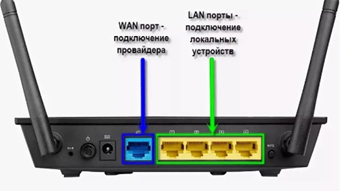
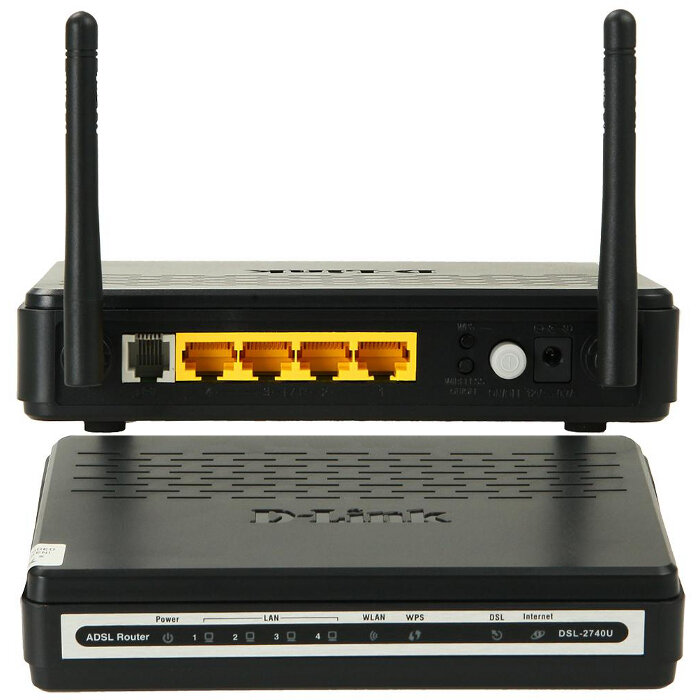
Также существуют роутеры, которые обеспечивают поддержку скорости передачи вплоть до 10Гбит/с в локальной сети, но на текущий момент большинство компьютеров имеют порт с пропускной способностью 1 Гбит/с и, возможно, 2.5 Гбит/с (современные игровые компьютеры).
По поводу поддержки беспроводных технологий, рекомендую брать роутер как минимум с поддержкой технологии Wi-Fi 5 (802.11ac). Данная технология позволяет производить передачу на более высоких скоростях за счет использования помимо стандартного диапазона 2.4 ГГц еще диапазон 5 ГГц. Если позволяет бюджет, то можно разориться на роутер с поддержкой новейшего Wi-Fi 6 (802.11ax), который обеспечивает еще более быструю передачу данных за счет использования сразу двух частот сети.
Если роутер покупается с целью увеличить радиус действия беспроводной сети, то имеет смысл обратить внимание на Mesh-системы или роутеры с поддержкой технологии Mesh.
Подключение и настройка
До начала установки нового роутера необходимо разобраться с тем, какой тип подключения использует ваш провайдер. Для этого есть несколько вариантов:
- Посмотреть настройки в старом роутере. Для этого необходимо зайти в панель управления роутером. Данные для входа в web-интерфейс должны быть написаны на этикетке снизу роутера или в руководстве пользователя. Далее необходимо перейти в настройки «WAN» или «Интернет» и записать необходимые параметры.
- В договоре на предоставление услуг доступа. Если посмотреть настройки подключения по методу, описанному выше, нельзя или там не хватает информации о подключении, то поможет этот вариант. Например, при методе подключения PPPoE, L2TP или PPTP, то пароль может быть скрытый.
- Непосредственно в технической поддержке интернет-провайдера. В данном случае достаточно позвонить на горячую линию и уточнить все настройки.
Когда мы разобрались с настройками подключения, можно приступать к установке нового роутера. Сложного ничего нет. Отключаем старый роутер и на его место устанавливаем новый. Провод от провайдера вставляем в разъем WAN, провода до домашних устройств (ПК, телевизор и т.д.) вставляем в LAN. После этого включаем роутер.
После этого необходимо подключиться к роутеру. В случае с проводным подключением этот пункт можно пропустить, так как мы подключили его в предыдущем пункте. Если же у вас Wi-Fi, то подключаемся с помощью логина (SSID) и пароля, указанных на обратной стороне роутера.
Далее с того устройства, которое мы подключили ранее, необходимо зайти в web-интерфейс. Для этого открываем браузер и прописываем ссылку, которая указана на этикетке дне роутера. Обычно это IP-адрес 192.168.0.1 или 192.168.1.1, но может быть и другой.
Если у вас запросят имя пользователя и пароль для входа, то они так же есть в руководстве пользователя или наклейке. Обычно это admin и admin. Некоторые модели при первоначальной настройке просят установить пароль администратора, тогда устанавливаем его на свое усмотрение (лучше записать, чтоб не забыть).
После входа в панель управления нужно задать параметры подключения. Все это происходит по аналогии с тем пунктом, где мы смотрели параметры интернета.
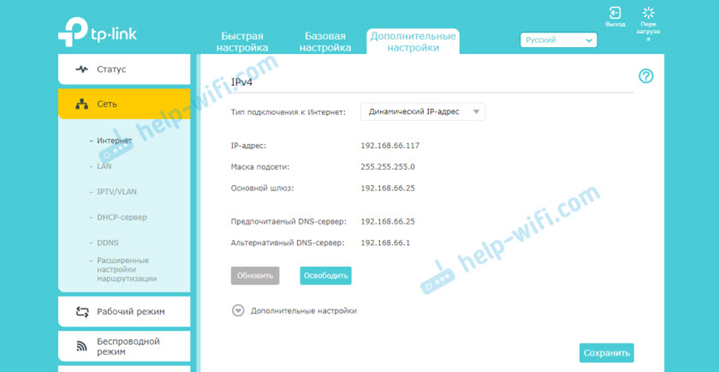
Если роутер не может подключиться, то желательно позвонить на горячую линию и уточнить корректность введенных данных и есть ли у них привязка роутера по MAC-адресу.
После настройки подключения к интернету можно приступить к настройке Wi-Fi. Делать это не обязательно и можно пользоваться сетью со стандартными настройками сети. В разделе настройки беспроводной сети можно задать имя сети, пароль. Остальные настройки можно оставить по умолчанию.
Так же обратите внимание на то, что в двух диапазонных роутерах настройки сети задаются отдельно для сети 5 ГГц и 2.4 ГГц.
Заключение
На этом настройка роутера завершена. Если остались какие-то вопросы, то не стесняйтесь спрашивать в комментариях, буду рад ответить на все. Также буду благодарен, если поставите лайк, этим вы сделаете канал лучше. До свидания!