В этой инструкции будет пошагово описано как установить Windows 10 на ваш компьютер или ноутбук.
1. Создание загрузочного накопителя с образом Windows 10
Первое, что нужно сделать - это подготовить флешку на 8Гб минимум и удалить или перенести все данные с нее, что бы она осталась пустая. На эту флешку будет загружен образ системы, который в последующем будем устанавливать на компьютер. Процесс создания загрузочной флешки с оригинальным образом Windows 10 состоит в следующем:
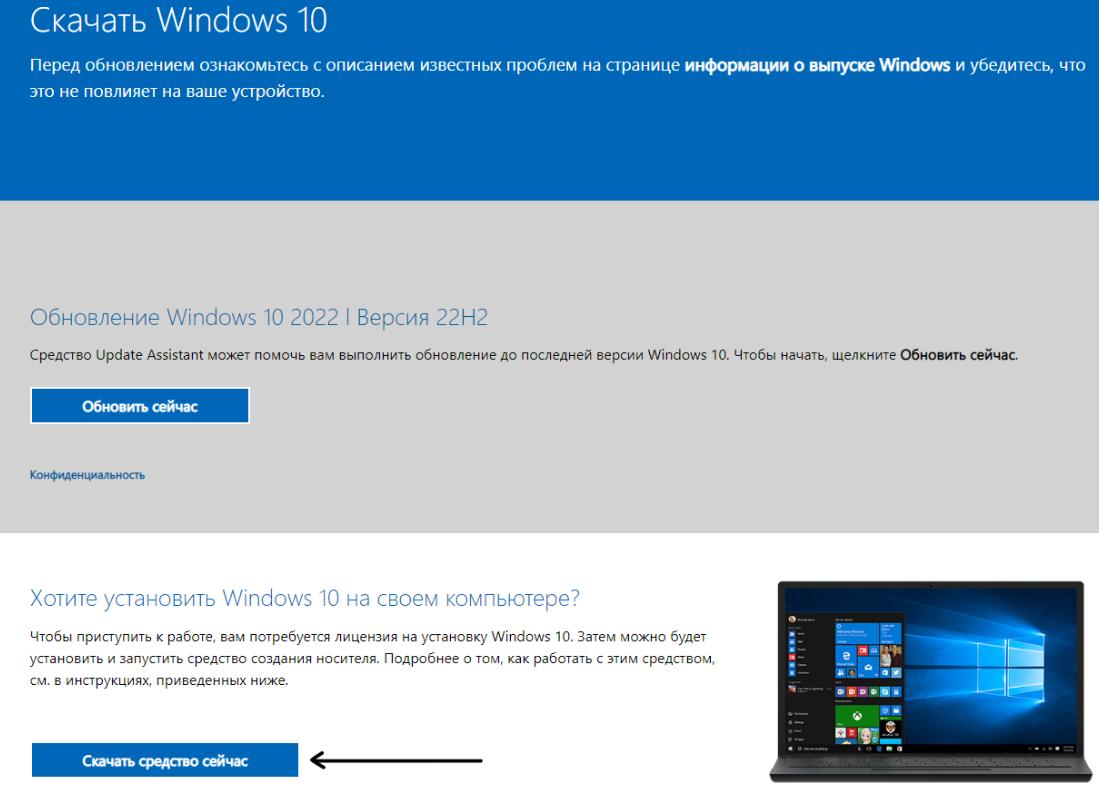
Заходим по ссылке https://www.microsoft.com/ru-ru/software-download/windows10 и скачиваем официальную утилиту от Microsoft - Media Creation Tool. Нужно нажать "Скачать средство сейчас" как указано на скриншоте
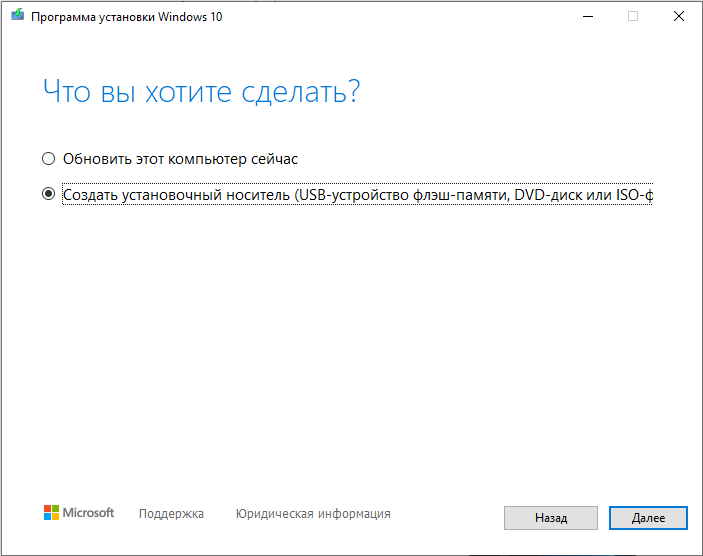
После запуска утилиты, нужно принять условия соглашения и выбрать "Создать установочный носитель (USB-устройство флеш-памяти, DVD-диск или ISO)
Далее выбираем необходимые параметры или оставляем галочку "Использовать рекомендуемые параметры для этого компьютера" и нажимаем Далее.
В следующем окне выбираем USB-устройство флэш-памяти, затем укажите подключенную флешку (данные с неё будут удалены) и дождитесь, когда файлы установки Windows 10 будут загружены и записаны на флешку. С помощью этой же утилиты можно скачать оригинальный ISO образ системы для записи на диск.
Затем дождитесь загрузки образа на флеш накопитель. После этого загрузочная флешка с образом Windows 10 будет готова для установки на компьютер.
2. Подготовка к установке. Загрузка компьютера с флешки
Прежде чем начать установку, нужно позаботиться о своих важных данных, которые есть у вас на компьютере. В идеале нужно сохранить все на внешнем накопителе или хотя бы перенести на другой жесткий диск, если он у вас имеется, так как системный диск C будет полностью отформатирован для установки нового образа. Далее вставляете, только что созданную флешку в USB порт на компьютере и перезагружаете его. Далее есть 2 варианта загрузки с флешки:
1. Через настройки BIOS. Что бы войти в меню BIOS при перезагрузке нужно нажать кнопку DEL (на некоторых ноутбуках ESC). В BIOS есть раздел Boot menu, выглядит это примерно так
В разделе Boot Option Priority нужно в #1 пункте выбрать ваш флеш накопитель. Вы увидите название вашего накопителя, например Transcend - 8GB или другое, в зависимости от фирмы производителя вашей флешки. После того как установите в Boot option #1 ваше устройство нажимаем F10, соглашаемся с изменениями и ждем перезагрузки. После загрузки с дистрибутива Windows 10, вы увидите надпись «Press any key to boot from CD ort DVD» (появляется не всегда) на черном экране. Нажмите любую клавишу и подождите, пока не запустится программа установки.
Пометка: после установки системы на компьютер настройки в BIOS нужно вернуть обратно и выбрать Windows Boot Manager в первой опции загрузки, как указано на скриншоте выше.
Пометка: в большинстве случаев в ноутбуках Lenovo для входа в биос есть отдельная клавиша загрузки компьютера. Для того что бы войти в биос на ноутбуке данной фирмы нужно найти на корпусе ноутбука отдельную клавишу, помечается она стрелочкой как указано на скриншоте. Также эта кнопка может оказаться сбоку корпуса и быть вдавленной так, что нажать ее можно только скрепкой или зубочисткой. Если на вашем ноутбуке Lenovo такой отдельной кнопки нет, то вероятнее всего для входа в BIOS, при загрузке компьютера надо будет нажать F2.
2. Второй способ загрузиться с флешки предпочтительнее и проще. После того как вы подключите ваше загрузочное устройство в компьютер и будете перезагружаться, нужно открыть Boot menu, обычно это клавиша F8, но на разных моделях компьютеров и ноутбуков эти клавиши могут отличаться и вероятно это будут клавиши F11 или F12. Для вас откроется окно, где нужно будет выбрать ваше загрузочное устройство, либо сначала выбрать Boot menu, а потом уже вашу флешку. После загрузки с дистрибутива Windows 10, вы увидите надпись «Press any key to boot from CD ort DVD» (появляется не всегда) на черном экране. Нажмите любую клавишу и подождите, пока не запустится программа установки.
3. Процесс установки Windows 10 на компьютер или ноутбук
На первом экране установки вам будет предложено выбрать язык системы, формат времени и раскладку клавиатуры. Нажимаем далее
На следующем этапе появится кнопка "Установить" которую следует нажать для продолжения установки
Вы попадете в окно ввода ключа продукта для активации Windows 10. В большинстве случаев, кроме тех, когда вы отдельно приобретали ключ продукта, достаточно нажать «У меня нет ключа продукта». Активация произойдет автоматически после подключения к Интернету, если ранее на этом компьютере или ноутбуке уже была установлена лицензионная Windows 10.
Далее выбираем версию Windows, которая ранее была установлена или ту, которую вам необходимо. Если не получается определиться с выбором, нажимайте Windows 10 Pro, как указано на скриншоте.
Далее прочитайте условия соглашения, установите галочку о принятии условий и жмите далее
Далее следует главный пункт при установке системы на компьютер — выбор типа установки Windows 10. Есть два варианта: Обновление (возможно выполнить только в случае установки новой системы, когда на диске установлена старая версия ОС) — в данном случае сохраняются все параметры, программы, файлы предыдущей установленной системы, а сама старая система сохраняется в папку Windows.old (но этот вариант не всегда возможно запустить). Выборочная установка — данный пункт позволяет выполнить чистую установку, не сохраняя (или сохраняя частично) файлы пользователя, а во время установки можно разбить диски на разделы, отформатировать их, тем самым очистив компьютер от файлов предыдущей Windows. Именно этот метод и будет описан.
После указания выборочной установки, вы попадете в окно выбора раздела диска для установки (возможные ошибки установки на данном этапе описаны далее). При этом, если это не новый жесткий диск или SSD, вы увидите куда большее количество разделов, чем до этого видели в проводнике, пример показан на скриншоте. Постараюсь пояснить варианты действий (также в видео в конце инструкции я подробно показываю и рассказываю, что и как можно сделать в данном окне).
- Если у вас установлено несколько физических накопителей, то они будут отображаться Диск 0, Диск 1 и т.д. Каждый может иметь несколько разделов. Независимо от того, на какой диск вы устанавливаете Windows 10, Диск 0 будет использован для записи системных файлов, скрытых разделов и загрузчика. Самый оптимальный метод, если вам нужна чистая установка системы с полным удалением всех файлов из старой системы, то можете выбрать каждый раздел и нажать удалить. Удалите все разделы, что бы остался один, загрузчик Windows в дальнейшем сам разобьет его на необходимые для установки системы. Если же пропустить форматирование или удаление и выбрать для установки раздел, на котором уже установлена ОС, то предыдущая установка Windows будет помещена в папку Windows.old, а ваши файлы на диске C затронуты не будут (но будет достаточно много мусора на жестком диске).
После выбора вашего варианта раздела для установки, нажмите кнопку «Далее». Начнется копирование файлов Windows 10 на компьютер.
После перезагрузки некоторое время действий от вас не потребуется — будет происходить «Подготовка», «Настройка компонентов». При этом компьютер может перезагружаться, а иногда «зависать» с черным или синим экраном. В этом случае просто ожидайте, это нормальный процесс — иногда затягивающийся надолго. Важно: если после перезагрузки у вас вновь запускается программа установки Windows 10, просто поставьте загрузку с жесткого диска или SSD в БИОС или Windows Boot Manager в UEFI, либо отключите флешку, либо не нажимайте любую клавишу, когда появляется запрос об этом.
Следующий пункт выбор основных параметров системы. Первое - это выбор региона
Второе - выбор раскладки клавиатуры
Затем программа установки предложит добавить дополнительные раскладки клавиатуры. Если вам не требуются варианты ввода кроме русского и английского, пропустите этот шаг (английский присутствует по умолчанию).
При наличии активных сетевых адаптеров, вам будет предложено подключиться к Интернету. Вы можете сделать это, особенно если планируется использовать учетную запись Майкрософт. Если вам требуется локальная учетная запись — я бы рекомендовал не подключаться к сети до окончания установки Windows 10. Для этого нажмите по пункту «У меня нет Интернета» и «Продолжить ограниченную установку» в следующем окне.
При наличии подключения к Интернету, будет предложено два варианта настройки Windows 10 — для личного использования или для организации (используйте этот вариант только если нужно подключить компьютер к рабочей сети, домену и серверам Windows в организации). Обычно следует выбрать вариант для личного использования.
На следующем этапе установки происходит настройка учетной записи Windows 10. При наличии активного Интернет-подключения предлагается настроить учетную запись Майкрософт или ввести существующую. Можно нажать «Автономная учетная запись» внизу слева для создания локальной учетной записи (в Windows 10 Домашняя последних версий нет пункта «Автономная учетная запись», но её создание все равно возможно, см. Как создать автономную учетную запись при установке Windows 10). При отсутствии подключения к Интернету создается локальная учетная запись. При установке Windows 10 последних версий после ввода логина и пароля потребуется также задать контрольные вопросы для восстановления пароля при утере.
При использовании учетной записи Майкрософт вы увидите предложение использовать ПИН-код для входа в систему. Также будет предложено настроить OneDrive.
При выборе Автономной учетной записи, вам еще раз сообщат о преимуществах использования учетной записи Майкрософт (отказываемся), а затем потребуется ввести имя пользователя компьютера. Не вводите имя Администратор, так как оно закреплено за скрытой системной учетной записью. Созданный вами пользователь с любым именем в любом случае будет администратором Windows 10.
Введите пароль для учетной записи, подтвердите его, а затем выберите и укажите ответы на контрольные вопросы, которые будут использоваться в случае, если вы забудете ваш пароль.
И завершающий этап настройки — настройка параметров конфиденциальности Windows 10, включающих в себя передачу данных о местоположении, распознавание речи, передачу данных диагностики и создание вашего рекламного профиля. Внимательно прочтите и отключите то, что вам не нужно. Я отключаю все пункты, но если у вас ноутбук или планшет, можно рекомендовать оставить включенными Местоположение и Поиск устройства, это может помочь найти его в случае потери.
Вслед за этим начнется последний этап — настройка и установка стандартных приложений, подготовка Windows 10 к запуску, на экране это будет выглядеть как надпись: «Это может занять несколько минут». По факту, это может занять минуты и даже часы, особенно на «слабых» компьютерах, не стоит принудительно выключать или перезагружать его в этот время.
И, наконец, вы увидите рабочий стол Windows 10 — система установлена успешно, можно приступать к ее настройке и изучению.
Спасибо сайту https://remontka.pro/ и его создателям. При создании статьи, некоторые материалы были заимствованы с данного ресурса, за что им огромное спасибо.
Подписывайтесь на канал, ставьте лайк, пишите комментарии, будем решать проблемы при установке ваших версий Windows вместе.