Для того, чтобы получить качественный скан документа вовсе не обязательно иметь сканер или идти в копи центр, вполне можно воспользоваться смартфоном, благо телефонные камеры сейчас в большинстве случаев это позволяют. И для этого даже не нужно ставить специальные приложения-сканеры.
Достаточно просто войти в приложение Google Drive. Это бесплатный инструмент. Другое название этой программы звучит, как “Диск”. Это приложение есть абсолютно на всех устройствах Андроид, независимо от модели смартфона.
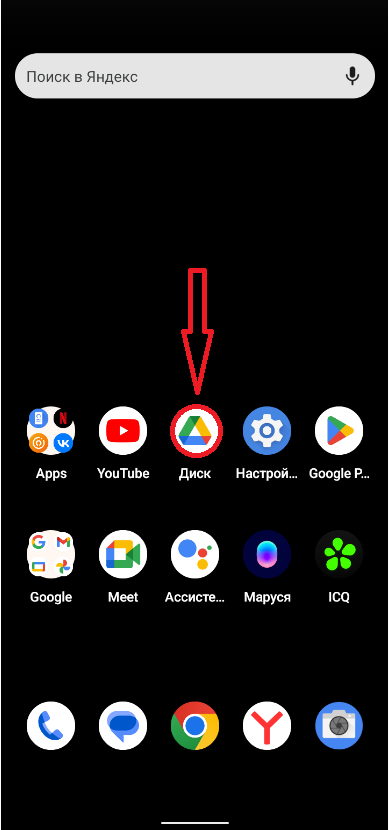
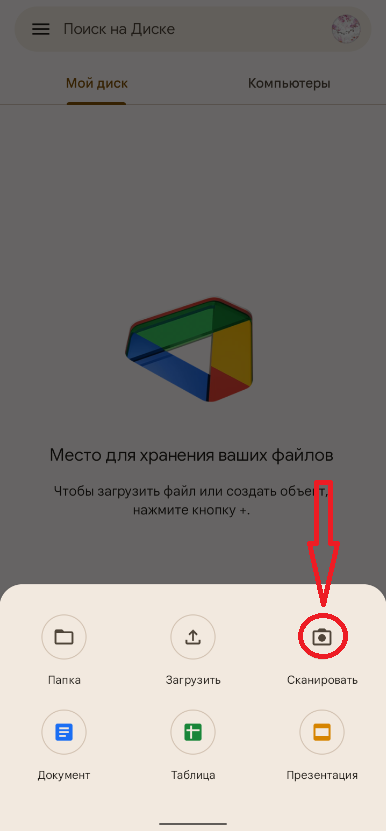
В правом нижнем углу нужно кликнуть на значок “+” и нажать кнопку “Сканировать”.
Затем необходимо сделать снимок. Для этого разместите документ таким образом, чтобы на него не падала тень, и сфотографируйте. Нажмите на галочку внизу справа.
Приложение автоматически обработает фото — урежет края, настроит яркость, развернет лист в нужном направлении, уберет “волны”.
Иными словами, программа подстраивает документ под формат скана.
Редактировать файл можно и самостоятельно. Для этого необходимо кликнуть по значку “кадрирование” в правом нижнем углу.
Теперь просто жмем ОК и сохраняем наш документ.
Чтобы воспользоваться документом, нужно войти в папку, в которую он был загружен. Файл сохраняется на облачном диске в формате PDF.
Не забывайте ставить лайки и подписываться на наш канал — впереди еще много полезной информации.