KDE Connect значительно упрощает передачу файлов в Steam Deck и из него по сети.
Steam Deck - феноменальная игровая консоль, и ещё нечто большее. Это полноценный ПК. Вы можете переключиться в режим рабочего стола на ходу или поместить свой компьютер в док-станцию и использовать его как рабочий стол. В любом случае, наступает момент, когда вы, вероятно, захотите перенести файлы в своё устройство.
В Steam Deck нет полноразмерного USB-порта для многих USB-накопителей, хотя у него есть подключение USB-C. Но самый простой подход - использовать функцию, которая поставляется с предустановленной SteamOS, известную как KDE Connect.
Что такое KDE Connect?
KDE Connect - это набор программного обеспечения от сообщества KDE, позволяющий всем вашим устройствам взаимодействовать друг с другом. Это способ проверять телефонные сообщения со своего рабочего стола, управлять музыкой на телефоне из системного трея компьютера, использовать телефон в качестве пульта дистанционного управления для управления компьютером во время презентации и многое другое.
KDE Connect является частью среды вашего рабочего стола, если вы используете KDE Plasma. На других настольных компьютерах он может функционировать скорее как приложение или расширение. На мобильных устройствах это приложение.
Если вы погружены в экосистему Apple, вы можете удивиться тому, насколько хорошо интегрируются ваши устройства. Хотя KDE Connect не так прост, это отличная бесплатная альтернатива, доступная для гораздо большего числа устройств, включая ПК под управлением Windows.
Кроме того, KDE Connect также доступен для устройств Apple, поэтому они также могут интегрироваться по беспроводной сети с оборудованием, отличным от Apple. Но удобнее всего это делать на устройствах под управлением Linux, таких как Steam Deck.
Чем вы можете поделиться с KDE Connect?
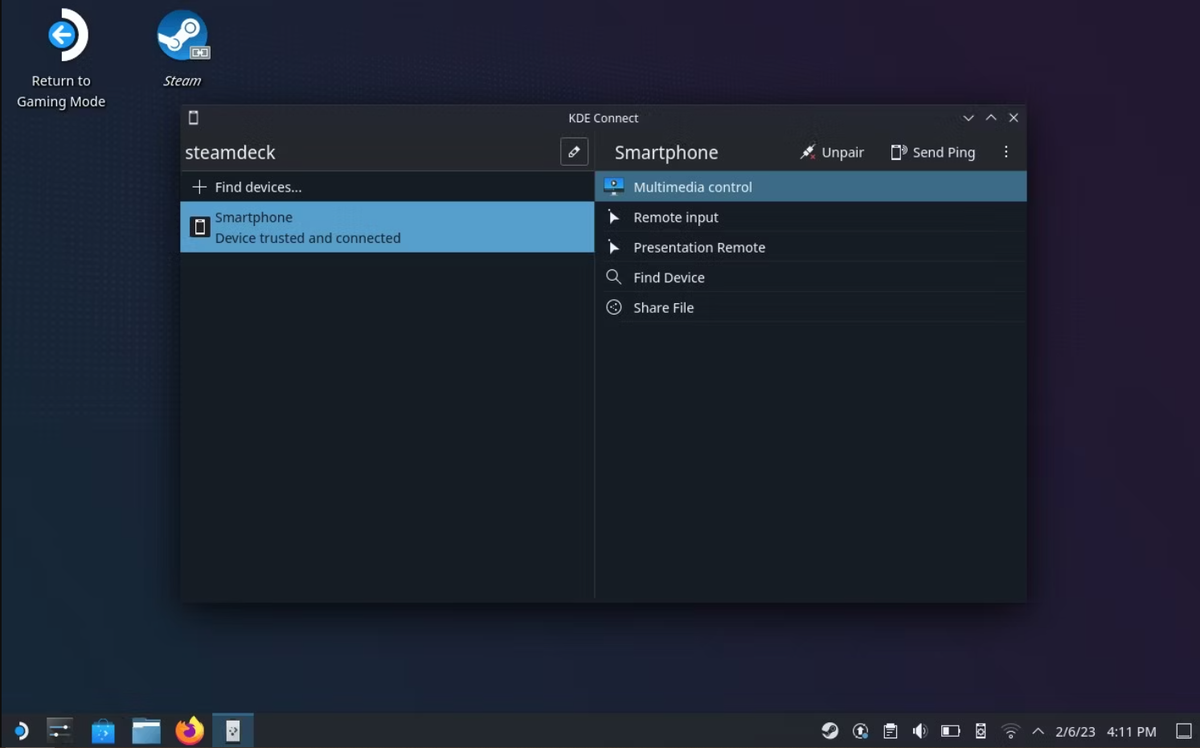
С помощью KDE Connect вы можете синхронизировать со своей Steam Deck все, что сможете сделать на любом другом компьютере. Это означает, что вы можете читать телефонные сообщения в своей колоде и отправлять ответы, или вы можете удаленно просматривать файловую систему своего телефона. Вы также можете подключаться к другим компьютерам в своей сети и просматривать их файловые системы.
Опыт просмотра удаленных файловых систем может быть как удачным, так и нет. Так быстрее передавать нужные файлы между устройствами, как это было бы с Apple AirDrop. Просто установите KDE Connect на оба устройства и подключите их к одной сети.
Тип файла, который вы можете отправить, не ограничен. Так что, если вы хотите поделиться папками с играми, обоями, музыкой, видео или документами, все в порядке.
Как начать работу с KDE Connect в Steam Deck
Чтобы использовать KDE Connect, сначала переключитесь в режим рабочего стола, удерживая нажатой кнопку питания и выбрав опцию Переключиться на рабочий стол.
После перезагрузки вашего устройства нажмите на значок Steam в левом нижнем углу, чтобы открыть панель запуска приложений. Вы можете найти KDE Connect среди доступных приложений. Доступна строка поиска, которая поможет вам найти его.
Здесь вы можете активировать KDE Connect в своей Steam Deck, но для дальнейшего вам потребуется также установить KDE Connect на второе устройство. Это может быть ваш персональный компьютер или мобильный телефон. Или это может быть даже другая Steam Deck.
Если у вас есть два устройства, на которых работает KDE Connect, вы можете выполнить их сопряжение. Скорее всего, они автоматически обнаружат друг друга, если работают в одной сети.
Вы можете выполнять сопряжение устройств в приложении KDE Connect, но есть более быстрый способ получить доступ к вашему списку устройств. Нажмите на значок KDE Connect в системном трее в правом нижнем углу. Здесь вы можете активировать ряд функций KDE Connect, таких как звонок на устройство или удаленная съемка. Вы также можете отправлять файлы отсюда.
Если вы не видите значок KDE Connect в правом нижнем углу экрана, щелкните стрелку вверх в крайнем правом углу системного трея. Появится меню "Статус и уведомления", одним из индикаторов которого вы можете выбрать KDE Connect.
Существует еще более быстрый способ отправки файлов, чем с помощью значка в системном трее. Просто откройте файловый менеджер, щелкните правой кнопкой мыши на файле и выберите Поделиться> Отправить на устройство.
Почему KDE Connect и Steam Deck идеально подходят
KDE Connect не от Valve, но программное обеспечение отлично подходит для владельцев Steam Deck. Вот почему:
1. Steam Deck поставляется с KDE Plasma
Неудивительно, что KDE Connect и KDE Plasma хорошо подходят друг другу. Команда KDE изначально разработала KDE Connect для KDE Plasma, а затем распространила его на другие настольные среды и операционные системы. Поскольку Steam Deck поставляется с KDE Plasma, устройство поставляется с первоклассным интерфейсом KDE Connect.
2. KDE Connect предварительно установлен
KDE Connect доступен из коробки. Хорошо, технически не из коробки, если ваша дека поставляется с версией SteamOS старше 3.4. В этом случае загрузите системные обновления, прежде чем искать KDE Connect. Но если у вас последняя версия, KDE Connect - это встроенный способ обмена файлами.
3. Вы можете максимально увеличить пространство для хранения игр
Возможно, вы не захотите хранить большое количество файлов в своей Steam Deck, особенно если у вас модель 64 ГБ. В этом случае удобно отправлять данные в свою Steam Deck только тогда, когда вам это нужно. KDE Connect упрощает это.
4. Вам не нужно возиться с кабелями и дисками
Кабели - надежный способ передачи данных, но они занимают дополнительное место в вашей сумке или на столе. Плюс флэш-накопители USB-C и внешние твердотельные накопители - это еще одна вещь, которую вы можете случайно оставить. KDE Connect позволяет передавать данные в вашу Steam Deck и из нее, даже если вы оставили все остальное дома.
5. Вам не нужно беспокоиться, поддерживает ли ваше приложение синхронизации SteamOS
Вы можете использовать поставщика облачных хранилищ для обмена файлами с одного устройства на другое, но у этого сервиса может не быть приложения, поддерживающего Linux. Есть большая вероятность, что вы можете зайти на веб-сайт сервиса, чтобы загрузить файлы таким образом, но для этого необходимо установить веб-браузер на свой Steam Deck и, если вы не подключены, перемещаться по этому браузеру на маленьком экране.
Подключен ли ваш Steam Deck?
Steam Deck - удивительно простое устройство для передачи ваших данных. Из коробки он уже синхронизируется с вашей учетной записью Steam, загружая игры и сохраняя данные. С помощью KDE Connect вы можете передавать многое из того, что Steam не делает за вас. Вы можете обмениваться файлами по беспроводной сети, какими пожелаете.
На Steam Deck можно установить другую операционную систему, но люди обычно предпочитают использовать SteamOS на своей деке.