Добавить в корзинуПозвонить
Найти в Дзене

Преобразование строки в столбец в notepad++

Иногда возникает необходимость отредактировать чужой CSS код и к примеру внести свои собственные стили, но при открытии документа в редакторе notepad++ или в любом другом редакторе CSS мы видим этот самый код в одну строку, как например на этом скриншоте. Можно конечно попробовать перенести классы вручную с помощью клавиши Enter, но что делать если классов очень много, тогда нам на помощь приходит наш любимый редактор notepad++. Регулярное выражение для notepad++ Выбираем: зацикленный поиск и регулярные выражения. Как на скриншоте. Регулярное выражение для notepad++ После нажатия кнопки «Заменить всё» строка должна разбиться на множество строк, то есть на столбец, как показано на скриншоте. Если заметка была для Вас полезной, напишите об этом в комментариях, чтобы я чувствовал обратную связь со своими читателями. Спасибо! Источник: https://topnester.ru

Иногда возникает необходимость отредактировать чужой CSS код и к примеру внести свои собственные стили, но при открытии документа в редакторе notepad++ или в любом другом редакторе CSS мы видим этот самый код в одну строку, как например на этом скриншоте.
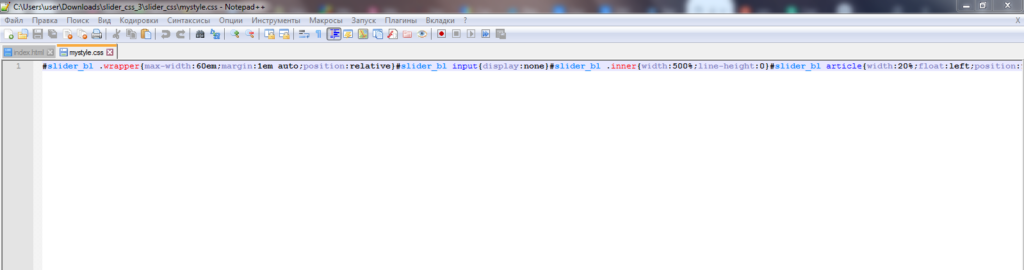
CSS в одну строку
CSS в одну строку

Можно конечно попробовать перенести классы вручную с помощью клавиши Enter, но что делать если классов очень много, тогда нам на помощь приходит наш любимый редактор notepad++.

Регулярное выражение для notepad++

  1. Открываем файл с помощью notepad++
  2. Нажимаем сочетание клавиш Ctrl+F
  3. В поле Найти: (;|\}|\{)
  4. В поле Заменить на: \1\r\n

Выбираем: зацикленный поиск и регулярные выражения. Как на скриншоте.
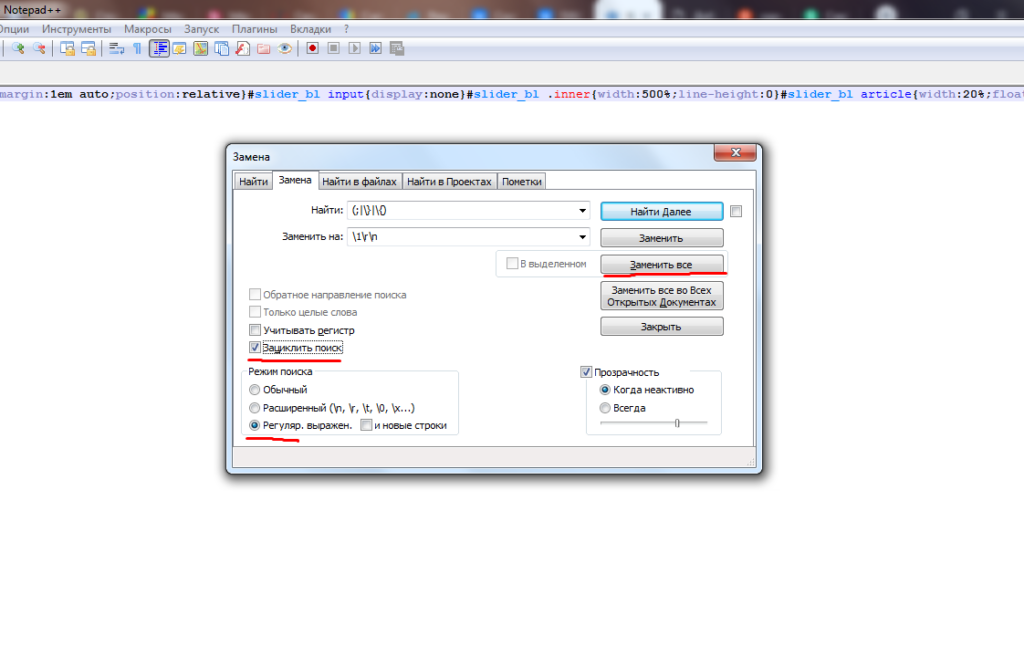
-2

Регулярное выражение для notepad++

После нажатия кнопки «Заменить всё» строка должна разбиться на множество строк, то есть на столбец, как показано на скриншоте.

CSS в столбик
CSS в столбик

Если заметка была для Вас полезной, напишите об этом в комментариях, чтобы я чувствовал обратную связь со своими читателями. Спасибо!

Источник: https://topnester.ru