
Хотите создать блог для заработка самостоятельно? Давайте создадим его вместе за 4 часа.
Учтите, под словами: создать блог бесплатно, я подразумеваю то, что Вы не будете платить кому-то за создание блога. Но это не значит что он обойдется Вам бесплатно – хостинг и домен все равно придется оплатить.
Статьи в тему:
Хочу сразу предупредить Вас, из этих 4 часов у Вас будет два часа перерыва на чай, кофе, сон, или еще что. Так что по факту создать блог самостоятельно получится за пару часов.
Создам для Вас Блог бесплатно!
Положительный настрой
Для создания своего блога не нужно быть программистом! Все сделано для людей, и упрощено до минимума. Вам лишь нужно эмоционально собраться, попросить родных не беспокоить Вас, заварить себе любимого горячего чая, и запастись парой вкусных конфет.
Что бы не бегать
Положите рядом с собой:
- Паспорт
- Банковскую карту
- Тетрадь
- Ручку
Хостинг
Выбираем хостинг из самых стабильных на мой взгляд: Спринтхост. Нам подойдет самый недорогой тариф: Плюс-1. При регистрации введите мой PIN код партнера: 34276, что даст Вам дополнительные бонусы!
Регистрируемся, оплачиваем хостинг сразу за год, так как это выгоднее, чем платить помесячно. Вводим свои паспортные данные у себя в профиле.
Помощь
Не стесняйтесь писать в службу поддержки, но помните: служба поддержи хостинга не будет делать за Вас всю работу, но всегда поможет Вам дельным советом!
Домен
Выберете для себя домен, и зарегистрируйте его, желательно по тематике Вашего блога, или используя свое имя.
Например:
- ВашеИмя-blog.ru
- МоеХобби-blog.ru
Старайтесь подобрать доменное имя максимально удобочитаемым. Вот такое не нужно: moj-blog-obo-mne-i-moej-rabote.ru
Бамбук
Теперь у Вас есть пару часов, что бы ничего не делать, и за это время пройдет регистрация Вашего домена. И в место того, что бы курить бамбук, займитесь делом. Возьмите тетрадь, ручку и продумайте структуру Вашего блога. А именно категории (рубрики).
Например, Вы собираетесь вести кулинарный блог. Для этого Вам понадобятся несколько рубрик:
- Салаты
- Холодные закуски
- Супы
- Горячие блюда из мяса
- Горячие блюда из рыбы
- Десерты
- Напитки
Не стоит разводить огромное количество категорий на своем блоге. Бывает по сто категорий. Зачем? Вашим читателям должно быть ясно, просто, и комфортно находиться на Вашем блоге. Минимализм = порядок и гармония!
SSL Сертификат
Вам не нужно разбираться для чего он нужен, просто установите его в панели управления хостингом, в разделе домены. SSL сертификат не нужно покупать, он бесплатен.
Установка CMS
В панели управления хостингом находим: Автоматическая установка CMS. Выбираем WordPress, установить в папку с доменом который Вы зарегистрировали. Обычно по умолчанию она выбрана.
После установки WordPress система выдаст Вам логин и пароль от Вашего блога. Обязательно запишите эти данные. Я обычно создаю в ноутбуке папку с названием блога, а в ней текстовый файл с названием: Доступ и туда копирую всю информацию: логин, пароль, ссылку на вход в амин панель блога.
Стандартные настройки
В панели управления блогом (Вы же сохранили ссылку для входа, и пароли в текстовый документ) переходим в настройки. Я посоветую Вам изменить всего лишь пару пунктов.
- Разрешите или запретите комментарии
- Постоянные ссылки, установите пункт: Название записи
Плагины
Устанавливаем плагины, и только после активируем:
- Яндекс.Турбо – так же введите номер счетчика из Яндекс Метрики
- Cyr-To-Lat – настройки не требуются
- Classic Widgets – настройки не требуются
- Classic Editor – настройки не требуются
- Yoast SEO – запустите мастера настройки
Внешний вид
В принципе Ваш блог уже в интернете, и Вы уже можете наполнять его статьями. Сейчас Ваш блог выглядит вот так:
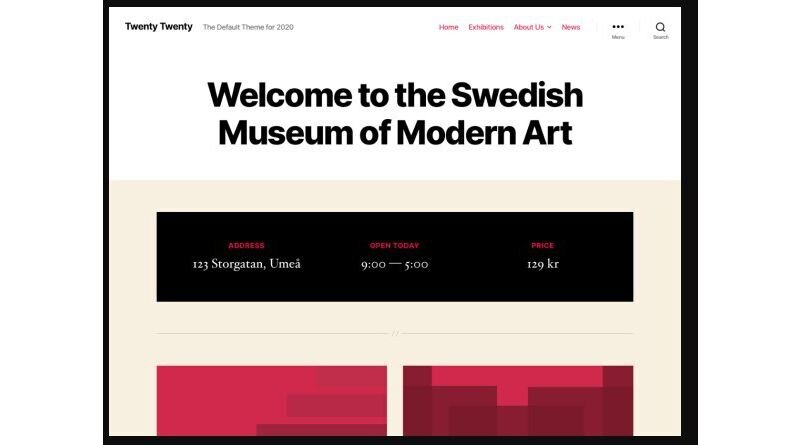
А так он будет выглядеть после:
Установка темы
В панели управления переходим: Внешний вид -> Темы -> Добавить. В строку поиска вводим: ColorMag. Устанавливаем эту тему, активируем ее. После активации Вам будет предложено установить демонстрационные данные – подтверждаем, и ждем пару минут.
Результат
Теперь Вы можете посмотреть свой блог. На нем будут статьи, выглядеть он будет как новостной мега портал.
Теперь когда у Вас есть свой блог, Вы можете начать наполнять его. Создайте рубрики (категории), пишите заголовки, добавляйте изображения, делитесь своим опытом.
Пожелания
Не бросайте свой блог, не оставляйте его. Пишите, пишите, и еще раз пишите. Поставьте себе цель 10 статей, потом 100, потом 1000. Ну а когда Ваш блог начнет приносить Вам прибыль, я даже знаю какое у Вас будет выражение лица, и внутренний огонь продолжать свою работу над блогом.
Всем добра!