Друзья, привет!
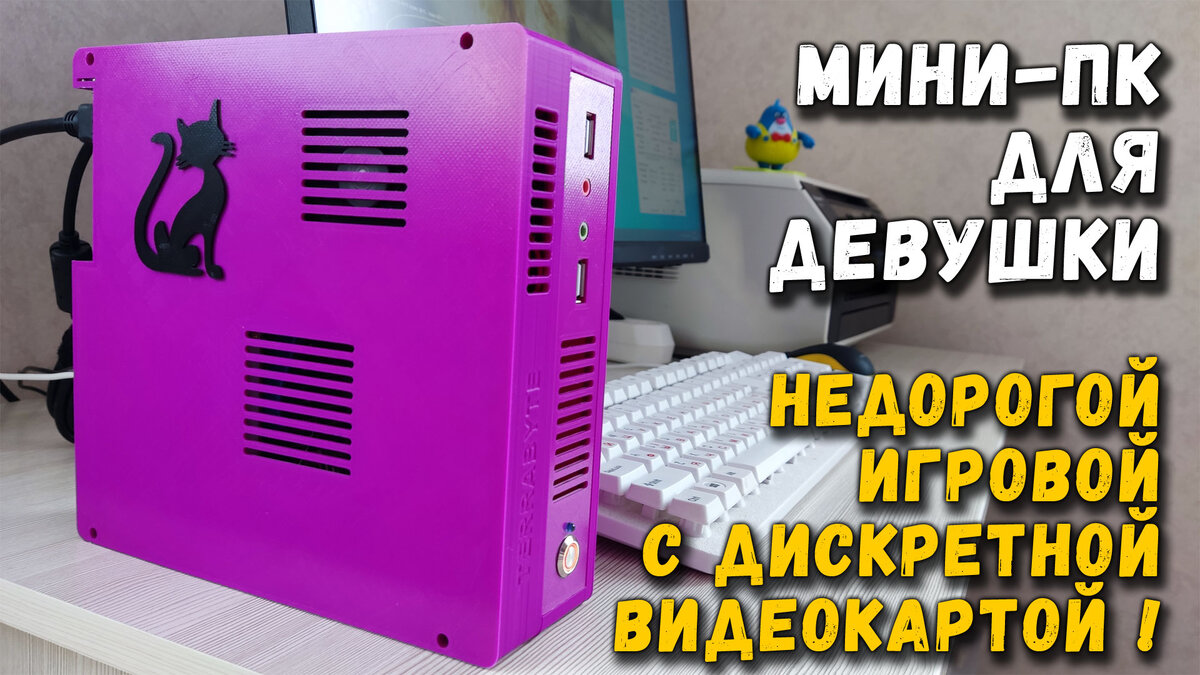
Раз уж к 23-му февраля мы сделали компьютер для защитников отечества, то естественно, проигнорировать 8-е марта было бы просто невежливо! Сегодня мы расскажем о мини-ПК созданном специально к этому замечательному весеннему празднику.
Мини-ПК для девушек, который мы изготовим сегодня, будет продолжением серии мини-ПК с дискретной видеокартой. Только теперь мы несколько усовершенствуем конструкцию. Прежде всего, предусмотрим стандартное посадочное место для крепления любой видеокарты тонкого форм фактора. А еще попробуем добавить крепление для диска формата 2.5 дюйма и все это сделаем без увеличения габаритов. Также немного поработаем над дизайном, функциональностью и производительностью.
Компоненты
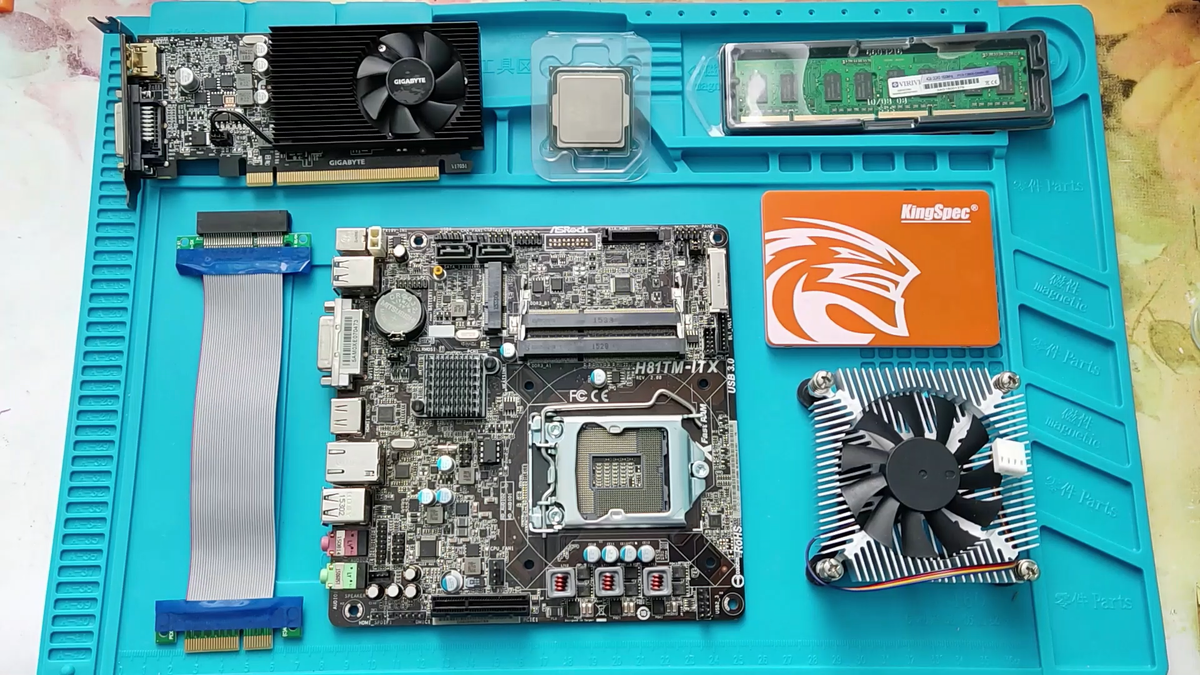
Для нашей новой сборки будем использовать материнскую плату ASRock H81TM-ITX, оснащенную сокетом 1150 под процессоры Intel 4-го поколения, выполненных на архитектуре Haswell. Плата куплена на Авито. Важная особенность этой платы — наличие слота PCI-express 4x, позволяющего нативно подключить дискретную видеокарту. На плату можно установить двухканальную ноутбучную память DDR3 с частотой 1600 МГц.
Есть и сокет mini PCI express, к которому мы уже неоднократно подключали видеокарты, но в этот раз используем его по основному назначению — для установки WiFi-адаптера. К сожалению, второго mini PCI express, для установки SSD-накопителя нет. Зато есть два разъема SATA, один из которых мы непременно используем.
На задней панели платы установлены разъем питания 7.4 на 5 мм с иглой, два порта USB 3-й версии, видеоразъемы DVI и HDMI, гигабитный Ethernet-порт, два USB 2-й версии и разъемы звукового интерфейса.
Все остальное в рамках обычного.
На плату мы установим чуть более производительный микропроцессор Intel Core i5 4590S с пониженным энергопотреблением и базовой частотой 3 Гигагерца.
Две планки памяти на 4 Гбайта и частотой 1600 МГц позволят запустить сборку в двухканальном режиме.
Охлаждать процессор будет недорогой, достаточно тихий вентилятор с Али. Как показала эксплуатация предыдущей версии, его вполне достаточно для TDP 65 Вт.
В качестве энергонезависимой памяти используем недорогой SSD на 256 Гигабайт от компании KingSpec. К этим дискам нареканий нет. Мы много раз их использовали. Отказов не наблюдалось.
Очень важная деталь! Удлинитель шины PCIexpress 4x, который позволит разместить видеокарту наиболее подходящим способом не в ущерб компактности конструкции.
Удлинитель нуждается в небольшой, но обязательной доработке. Об этом расскажу дальше.
Видеокарта Nvidia 1030GT c 2 Гб памяти типа GDDR5, выполненная в тонком профиле и занимающая один слот. По гребенке контактов видно, что разведены лишь 4 шины PCI express. Нам больше и не нужно!
Доработка удлинителя
Прежде всего нужно срезать фабричную изоляцию, защищающую места пайки шлейфа. Изоляция довольно тонкая. От серьезных механических нагрузок она все равно не защитит, а вот скрыть дефекты пайки вполне может.
Нам неоднократно приходилось сталкиваться с некачественным изготовлением таких узлов вплоть до того, что соседние контакты могут быть замкнуты капельками припоя, застывшими в неудаленном флюсе.
Поэтому, первое, что мы сделаем — проведем тщательную очистку всех мест пайки при помощи спирта и жесткой зубной щетки.
После очистки контакты нужно внимательно осмотреть под сильным увеличением и, при необходимости повторить процедуру.
Следующий этап — создание межслойного экрана шлейфа для уменьшения наводок между отдельными линиями PCIexpress, которые возникают при взаимном поперечном смещении частей шлейфа и могут приводить к сбоям в работе видеокарты.
Для создания экрана используем кусок обычной пищевой алюминиевой фольги, миллиметров на 5 меньшей длинны шлейфа.
Установим фольгу между слоями. Если она немного помнется — не страшно!
Далее, при помощи куска оголенного провода соединяем пайкой контакты земли на противоположных разъемах шлейфа. Провод должен иметь длину на 3-5 см большую длины проводников шлейфа.
Укладываем провод внутрь, на фольгу.
Теперь плотно обматываем шлейф изолентой. Можно использовать изоленту любого цвета!
Ушки крепления со стороны разъема-папы можно удалить. Они не нужны, а их удаление позволит получить более качественную обмотку.
Обмотку переделаем, ушки удалим кусачками, а остатки сошлифуем.
Результат должен получиться примерно такой.
Корпус
Корпус из фиолетового пластика мы, как обычно, спроектировали во Fusion-360 и распечатали на 3D-принтере. Чертежи корпуса доступны в нашем репозитарии.
Он состоит из передней панели, на которой размещена кнопка включения с индикатором работы жесткого диска, пара портов USB и дополнительные звуковые разъемы.
Плата с разъемами стандартная, с АлиЭкспресс. Она поставляется с длинными 60-сантиметровыми кабелями. Для экономии места внутри корпуса мы укорачиваем их вдвое.
Основание корпуса, которому крепится материнская плата снабжено стойками с резъбовыми закладными. Сбоку предусмотрены вентиляционные отверстия для отвода тепла от процессора.
Проектирование крышки доставило больше всего хлопот, поскольку в ней необходимо было разместить видеокарту, SSD-диск 2.5 дюйма и при этом обеспечить хорошее охлаждение процессора. В результате все задачи были успешно решены.
Установка платы в корпус
Плата вместе с задней пластиной устанавливается в основание корпуса и крепится 4-мя винтами с шайбами.
Установка передней панели
Передняя панель устанавливается в с пазы корпуса. Кабели подключаются к соответствующим разъемам материнской платы.
Сборка крышки
Самая ответственная часть сборки — сборка крышки.
Устанавливаем SSD. Подключаем к нему сигнальный кабель и кабель питания.
SSD фиксируется в пазах крышки при помощи специального кронштейна.
К видеокарте подключается шлейф и вся конструкция размещается в крышке. Разъем шлейфа фиксируется при помощи двух винтов. Один из них (он длиннее) фиксирует кронштейн крепления SSD.
Окончательная сборка
Подключаем сигнальный кабель SSD. Такой длинный не нужен, но более короткого не нашлось. Антену WiFi от ноутбука крепим на двухсторонний скотч к крышке корпуса и подключаем ее к WiFi-адаперу.
Подключаем шлейф видеокарты к разъему miniPCIexpress.
Подключаем кабель питания SSD.
Аккуратно укладываем кабели одновременно устанавливая крышку на место. В заключение фиксируем крышку четырьмя винтами.
Сборка завершена!
Самый важный штрих! Добавляем нашему мини-ПК женственности! Мы же для девочек его делали! Приклеиваем к корпусу вот такую симпатичную кошечку. Клеим суперклеем.
Финишная прямая — полируем корпус полиролью для автомобильного пластика. Это позволяет придать корпусу блеск и снять статические разряды.
Взвешивание
Вес получившегося системного блока — 936 грамм.
Для подключения к сети используем блок питания HP на 180 ватт. Этого с лихвой хватит как для материнской платы, так и для видеокарты, потребление которой не превышает 30 Ватт. Вес блока питания, примерно 610 грамм.
Итого, общий вес конструкции около 1,5 килограмма.
Характеристики и интерьер
Операционная система и необходимый софт установлены. Вот так наш красавчик выглядит на столе.
В фурмарке у нас стабильные 35 кадров, а температура видеокарты не превышает 65 градусов.
Тесты
Запускаем танковый тест Encore. По умолчанию настройки средние, разрешение FullHD.
Результат говорит, что играть можно на средне-высоких настройках.
В реальной игре FPS держался в районе 80...90 кадров с редкими кратковременнными снижениями до 60.
Тестов в играх мы сделали в отдельном ролике.
Ну и конечно, раз миник для девочек, мы не могли не запустить на нем какой-нибудь няшный мультик.
Вот как-то так!
Спасибо, что читаете и смотрите Террабайт! Будем рады вашим лайкам и комментариям. Подписывайтесь и не забывайте, что теперь мы еще и в Дзене!
Для любителей видео-формата: https://dzen.ru/video/watch/622f67f9a2b55042c620c8f6
Наша группа ВК: https://vk.com/terrabyte Заходите, поможем советом или деталями...
До новых встреч!