1С:Fresh (1С:Фреш) – это сервис 1С, позволяющий работать в программах 1С, находящихся в «облаке». Использование сервиса дает пользователям возможность работать с программами 1С без установки (через веб-браузер или тонкий клиент). Работать в 1С:Фреш можно с различных устройств без привязки к определенному рабочему месту.
Чтобы управлять пользователями абонента, необходимо войти в свой личный кабинет в сервисе.
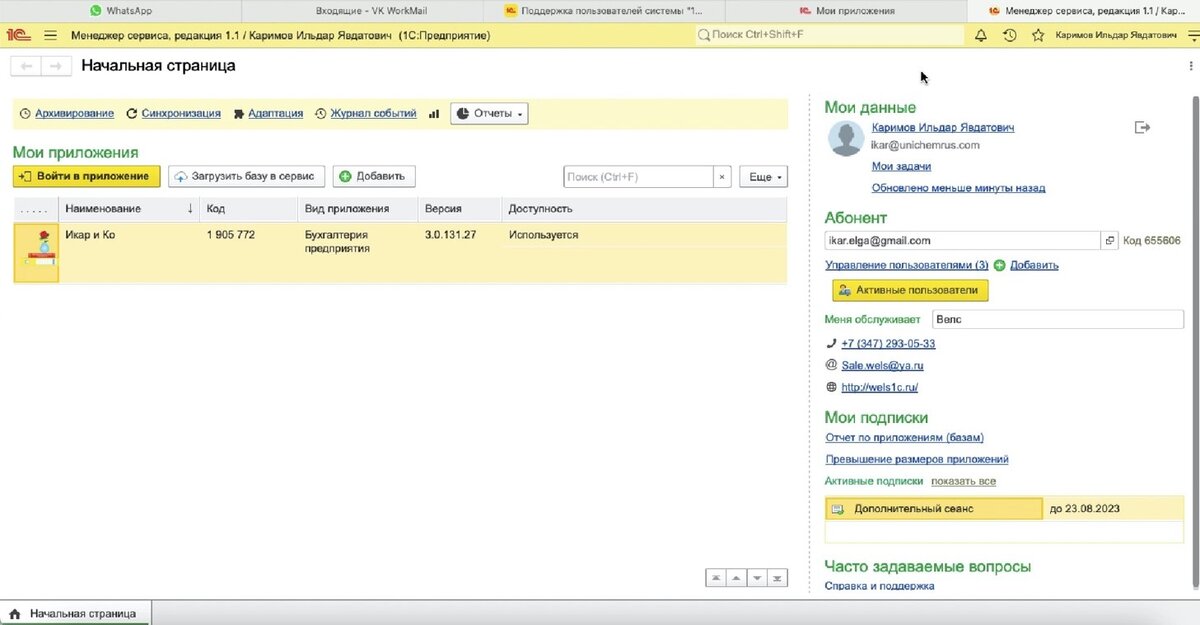
Владелец абонента и администратор абонента могут вывести список пользователей, нажав гиперссылку Управление пользователями под надписью Абонент.
В открывшемся окне вы увидите Список пользователей абонента, который содержит имена пользователей и ограничения по количеству сеансов (если они заданы):

По соответствующим кнопкам вы можете:
- изменить пользователя;
- отключить пользователя от абонента;
- а также обновить текущий список пользователей.
Если в списке пользователей абонента щелкнуть строку пользователя двойным щелчком мыши или выделить эту строку и нажать кнопку, выводится окно свойств пользователя абонента:
Если для пользователя абонента в сервисе вы указали электронную почту, то в окне свойств пользователя будут показаны две вкладки: Контактная информация и Роли пользователя. У данного пользователя не была указана электронная почта, поэтому вы видите в окне свойств четыре вкладки: Контактная информация, Роли пользователя, Безопасность и Подписки.
Владелец и администратор абонента могут выполнять следующие действия:
· просматривать персональные данные пользователя;
· управлять доступом пользователя к приложениям;
· задать или снять пользователю ограничения по сеансам;
· разрешить пользователю доступ к дополнительным отчетам и обработкам;
· изменить персональные данные пользователя;
· назначить пользователю логин и пароль;
· управлять подписками пользователя на рассылки.
Добавить нового пользователя можно, нажав по соответствующей кнопке под надписью Пользователи.
В выведенном окне Добавление пользователя выберите способ добавления пользователя Создать нового пользователя и нажмите кнопку Далее:
Если вы знаете адрес электронной почты добавляемого пользователя, задайте поля: Полное имя, Почта (адрес электронной почты пользователя), Логин, Телефон (телефон указывать не обязательно), затем нажмите кнопку Далее:
Далее мастер добавления пользователя попросит указать права нового пользователя по отношению к приложениям абонента:
Добавление пользователя на этом завершается. Мастер выводит сообщение, что новый пользователь абонента добавлен:
Чтобы вывести сведения о сеансах со всеми приложениями абонента, к которым пользователь имеет доступ, нажмите кнопку Активные пользователи под надписью Абонент:
После чего будет выведена таблица Активные пользователи. При просмотре таблицы со сведениями о сеансах пользователей абонента с приложениями (таблицы Активные пользователи) вы можете завершать показанные в таблице сеансы.
Таким образом, вы ознакомились как управлять пользователями в 1С: Фреш.