Продолжаем вам рассказывать о том, с чем вы можете столкнуться в работе с новой программой 1С. Сегодня речь пойдет о документах поступления и реализации, в которых скрываются необходимые нам реквизиты.
Сначала поговорим о документах поступления.
1. Нет возможности указать подразделение затрат
Приведем пример поступления услуг аренды помещения. На первый взгляд в документе все хорошо: счета учета затрат отображаются (если у вас их нет, то как их включить читайте в нашей статье), статьи затрат тоже корректны.
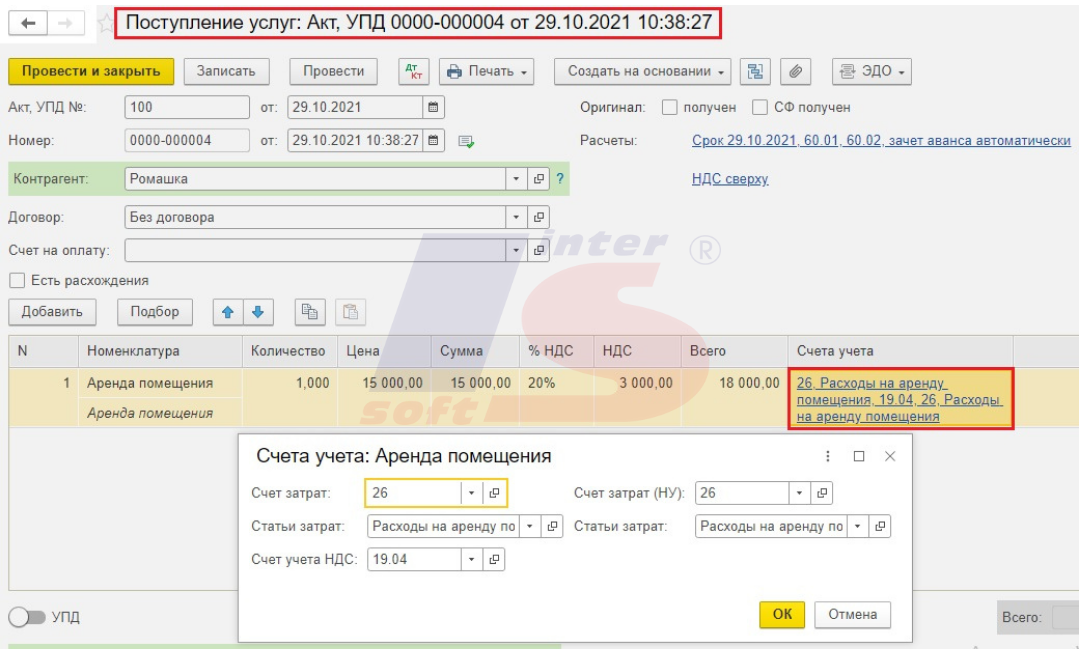
Однако в документе нет возможности указать подразделение затрат.
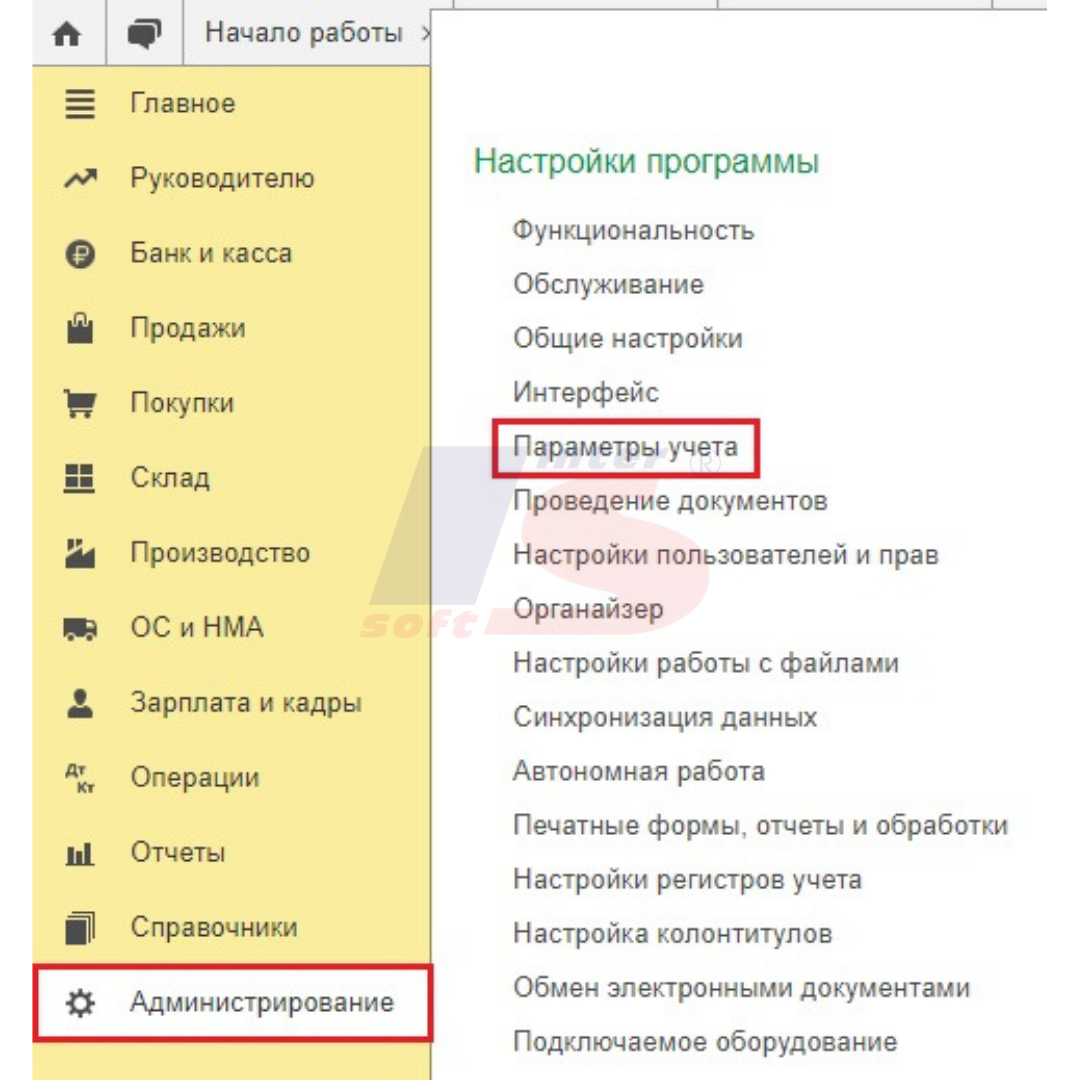
Чтобы включить учет по подразделениям необходимо зайти в раздел «Администрирование», затем выбрать пункт «Параметры учета» - «Настройка плана счетов».
В открывшемся окне выберем необходимый пункт «Учет затрат».
Выберем позицию учета затрат «По каждому подразделению».
Зайдем снова в документ поступления услуг. Видим, что подразделение затрат появилось.
2. Нет возможности указать склад
Создадим документ поступления товаров. При стандартных настройках программы нет возможности выбора склада, по умолчанию всё приходуется на основной склад.
По этой же причине в разделе «Склад» отсутствует пункт «Перемещение товаров».
Путем решения этих двух проблем станет добавление еще одного склада в разделе «Справочники».
По кнопке «Создать» это легко можно осуществить.
Теперь в документах поступления можно выбрать склад.
3. Нет возможности указать номенклатурную группу
Рассмотрим другой пример, уже с документом реализации. Допустим, мы оказали услуги и выписали соответствующий документ. Однако в нем отсутствует возможность указать номенклатурную группу, чтобы она корректно отражалась в декларации по налогу на прибыль.
Хотя если посмотреть проводки, сформированные документом реализации, то видно, что основная номенклатурная группа все-таки указана.
Чтобы появилась возможность изменения этой группы на другую, необходимо внести еще одну номенклатурную группу в разделе «Справочники».
В этом справочнике есть одна единственная номенклатурная группа, которая и подбирается по умолчанию во все документы.
По кнопке «Создать» добавим еще одну номенклатурную группу.
Название можете указать любое, главное, чтобы в справочнике было как минимум две номенклатурные группы.
Теперь в документе реализации появилось поле выбора группы.
Надеемся наша статья была вам полезной!
Компания "Интерсофт"
Сайт: https://inter-soft.ru/
#1с #1с бухгалтерия #1с предприятие #бухгалтерия #обучение 1с #бухучет #бухгалтерские услуги #курсы 1с #1с итс