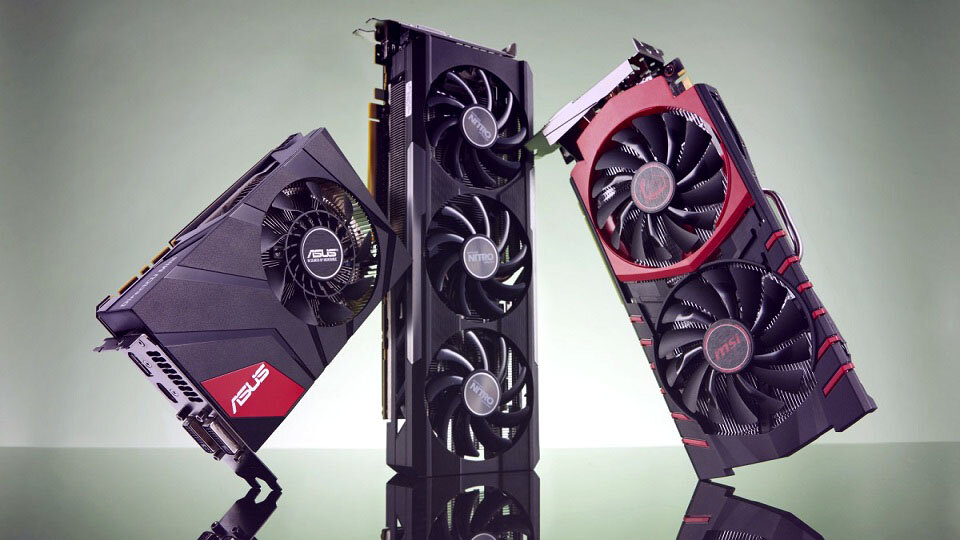
Выбираем видеокарту для игрового компьютера: как сравнивать, на что смотреть
На какие характеристики обращать внимание и какие особенности учитывать? Рассмотрели всё
Видеокарты различаются сериями видеочипов, в каждой серии есть по три-пять графических процессоров. На базе этих процессоров выпускают десятки версий видеокарт — с разным охлаждением, количеством видеопамяти и разгоном. Поможем разобраться в этом хаосе.
AMD или Nvidia?
Принципиальной разницы между производителями нет. До конца 2020 года видеокарты Nvidia выдавали более реалистичную графику благодаря технологии трассировки лучей, но сейчас она есть и у AMD.
В продаже не найти заводские версии видеокарт от AMD и Nvidia. Вы покупаете версии от Gigabyte, MSI, Asus, Palit и других. На одном и том же видеочипе от AMD или Nvidia компании выпускают несколько модификаций, которые отличаются тактовой частотой, количеством памяти и системой охлаждения. И всё это влияет на цену.
С чего начать?
Очевидно — с бюджета. Решите, сколько денег вы готовы потратить на видеокарту. Но не спешите брать самую дорогую.
Например, Radeon RX 6800 при сравнимой производительности в середине 2021 года стоит на 30% дороже GeForce RTX 3070, ее конкурента от Nvidia. Чтобы не ошибиться с выбором, оцените производительность подходящих по цене видеокарт, мы расскажем об этом далее.
Выбираем видеочип
Мощность видеокарты зависит не только от видеочипа, но и от огромного количества других технических характеристик: частоты графического процессора, объема видеопамяти, разрядности шины, числа универсальных вычислительных процессоров и так далее. Но это то, с чего стоит начать.
Например, вашего бюджета хватит на GTX 1660 Super или RTX 2060. При беглом сравнении видно, что частота графического процессора у первой — 1530 МГц, а у второй — 1365 МГц. Получается, новая RTX менее производительная, чем GTX? Конечно нет! В ней более совершенная архитектура: больше графических CUDA-ядер, быстрее память.
Для сравнения чипов лучше использовать сервис UserBenchmark. Введите в поиске название серии и номер видеочипа, например GTX 1660, и посмотрите на графы User rating (пользовательский рейтинг) и Avg. bench (средний результат).
В первой отражается пользовательский рейтинг, во второй — среднее значение в тестах на производительность. Чем значения выше, тем более мощная видеокарта.
Чтобы понять, каких результатов ожидать в играх, нажмите на название видеокарты и посмотрите замеры средней частоты кадров (количество FPS). Идеальной считается частота от 60 кадров в секунду и выше.
Производительность в играх зависит не только от видеокарты, но и от процессора, поэтому сравнивать видеокарты лучше в паре с ним. На том же UserBenchmark при клике на значок игры можно увидеть процессор, на котором она тестировалась.
Те же действия проделайте с RTX 2060. Как только решите, какой чип вам больше подходит, переходите к выбору модификации.
Стоит ли переплачивать за частоту видеопроцессора?
Чтобы ответить на этот вопрос, возьмем для примера две модификации Nvidia GeForce RTX 3060: Palit GeForce RTX 3060 и Asus GeForce RTX 3060 ROG-STRIX.
Версия от Palit стоит на 15 000 рублей дешевле, но и частота графического процессора у нее — 1320 МГц, а у Asus — 1882 МГц. Выбрав более разогнанную модель, в играх вы получите на 5–10% больше кадров в секунду.
Объем видеопамяти
Количество видеопамяти в разных модификациях тоже может отличаться. Например, RX 570 встречаются как с 4 ГБ, так и 8 ГБ видеопамяти. У GTX 1060 бывает 3 ГБ или 6 ГБ видеопамяти. Если разница в цене составляет 500–1000 рублей, лучше доплатить.
Если разница в цене больше, выбирайте объем, отталкиваясь от своих потребностей в игре. Вот на какие параметры стоит ориентироваться (для ААА-проектов):
- Full HD — 4 ГБ,
- 2К на высоких настройках — 4–8 ГБ,
- 4К — не менее 6 ГБ,
- 4К на высоких настройках — 12 ГБ.
Трассировка и сглаживание: нужны или нет?
Технология трассировки лучей. Создана для того, чтобы объекты в игре выглядели максимально реалистично. Чтобы лучи света, блики и тени выглядели, как в жизни. Nvidia впервые представила эту технологию вместе с линейкой видеокарт GeForce RTX, а позже выпустила драйвер и для более ранних карт.
AMD поддержку трассировки реализовали только в Radeon RX 6000-й серии, которая начала появляться в продаже в конце 2020 года. Таких видеокарт у компании меньше, чем у Nvidia.
Учтите, что трассировка лучей снижает производительность видеокарты в играх. Вы получите более реалистичную графику, но с меньшей частотой кадров (FPS). Для топовых видеокарт это не проблема, частота кадров остается приемлемой. Но с бюджетными решениями, чтобы сохранить 60 FPS, придется снижать настройки графики.
Технологии сглаживания. Позволяют улучшить качество картинки. Контуры объектов и персонажей выглядят ровными, пропадает эффект лесенки, во время движения нет ряби.
Раньше для достижения такого эффекта в видеокартах использовались технологии TXAA, FXAA и MSAA. Но они снижали производительность: частота кадров падала до 30–40 FPS.
Современные разработки — DLSS у Nvidia и FidelityFX Super Resolution у AMD — наоборот, дают прирост производительности от 5% до 20%. То есть вместо 50 FPS можно получить стабильные 60 FPS, а вместо 90 FPS — 100 FPS. Это позволяет не снижать настройки графики при повышении разрешения и играть на мониторе с частотой обновления 80, 90 или даже 120 Гц и выше.
Как убедиться, что видеокарта подходит ПК?
Еще один важный шаг — проверка на совместимость. Если не учесть размер и другие особенности, видеокарта может не поместиться в корпус или вовсе не заработает.
Длина и ширина
Убедитесь, что видеокарта поместится в корпус вашего ПК. В первую очередь посмотрите, какую максимальную длину видеокарты он поддерживает. Это указано в характеристиках корпуса.
Но учтите, что видеокарте могут мешать другие элементы: радиатор системы водяного охлаждения и вентиляторы. Это происходит там, где установка вентиляторов и СВО происходит во внутреннюю часть корпуса.
Например, во Fractal Design Define S допускается установка видеокарт длиной до 450 мм, а при установке спереди вентиляторов — до 425 мм. Эту информацию можно найти на сайте производителя. А если вы решите установить еще и радиатор СВО, то от 425 мм нужно будет отнять толщину радиатора.
Еще один важный параметр — ширина. Видеокарты с массивной системой охлаждения могут занимать несколько слотов расширения корпуса. Например, Palit GeForce RTX 3070 GamingPro занимает целых три слота, через которые на заднюю стенку компьютера выводятся разъемы для подключения мониторов. Широкие видеокарты часто блокируют установку Wi-Fi-плат, звуковых карт в соседние слоты PCI-Express, которые находятся выше или ниже слота видеокарты. Как проверить?
Посмотрите, как расположены слоты на плате, и измерьте расстояние между ними. Например, в Asus ROG STRIX B450-F Gaming II слоты PCI-Express далеко один от другого, так что видеокарта Palit, которую мы недавно упоминали, их не перекроет.
Не забудьте про питание
В технических характеристиках видеокарты указывается минимальная мощность блока питания (БП), с которым она будет стабильно работать.
В названии блока пишут суммарную мощность для всех линий питания, куда входят жесткие диски и другое оборудование. Выделяемая процессору и видеокарте мощность может быть значительно меньше. Значение можно узнать из таблицы на корпусе БП, в графе 12 В.
Обратите внимание и на разъемы питания. В описании видеокарты посмотрите, сколько блоков по 6 или 8-pin для нее требуется. И сравните эти значения с характеристиками БП (вам нужна графа «Питание видеокарты»). Там должно быть столько же блоков по 6 или 8-pin или больше, но никак не меньше, чем нужно видеокарте.
Какой у вас экспресс?
Когда говорят о разъеме подключения на материнской плате, обычно упоминают версию PCI-Express (2.0, 3.0 и с недавнего времени — 4.0). Точное количество портов и их тип указаны в графе «Слоты расширения» в характеристиках материнской платы. Как правило, порт с самой последней версией предназначен для видеокарты. У видеокарт версия PCI-е указана в характеристиках в пункте «Интерфейс».
Если у вас установлена старая материнская плата, поддерживающая формат 2.0, а видеокарта поддерживает 3.0, ничего страшного. Видеокарта будет работать с пропускной способностью младшей версии PCI-Express, хотя и медленнее. В идеале стоит выбрать видеокарту с разъемом той же версии, которую поддерживает материнская плата. Или с более высокой, если собираетесь менять плату.
А что с монитором?
Видеокарты поддерживают разные разрешения экрана и разное количество мониторов. А еще от видеокарты зависит максимальная частота кадров, которую отобразит монитор за одну секунду (частота обновления, измеряется в герцах (Гц)).
Рассмотрим на примере GigabyteI GeForce RTX 2060. Максимальное разрешение, которое поддерживает видеокарта, — 7 680 x 4 320, то есть она будет работать с широкоформатным монитором или телевизором 8К.