Бывало ли у вас такое, что не работает USB флешка с музыкой в автомобильной магнитоле? Или не получается записать файл более 4 Гб, на файловую систему FAT32, но вы не можете отформатировать флешку так как у вас она не будет работать на других устройствах (например при подключении к телевизору). В этой статье я постараюсь вкратце и макисмально подробно рассказать как сделать два раздела FAT32 и NTFS на одной USB флешке ! Не забудьте скопировать все данные с USB флешки, так как вся информация с флешки будет удалена. В итоге мы получили два раздела на одной флешке с разными файловыми системами и необходимого нам размера. Если вам была полезна данная статья, то не забудьте поставить лайк и подписаться на канал этим вы поможете развитию канала.
Бывало ли у вас такое, что не работает USB флешка с музыкой в автомобильной магнитоле? Или не получается записать файл более 4 Гб, на файловую систему FAT32, но вы не можете отформатировать флешку так как у вас она не будет работать на других устройствах (например при подключении к телевизору).
В этой статье я постараюсь вкратце и макисмально подробно рассказать как сделать два раздела FAT32 и NTFS на одной USB флешке
! Не забудьте скопировать все данные с USB флешки, так как вся информация с флешки будет удалена.
- 1. Нам необходимо открыть окно "Управление дисками". Если вы знаете как это сделать, то можете переходить сразу к пункту 3, а если нет, щелкаем правой кнопкой на ярлыке "Мой компьютер", который находится на рабочем столе.
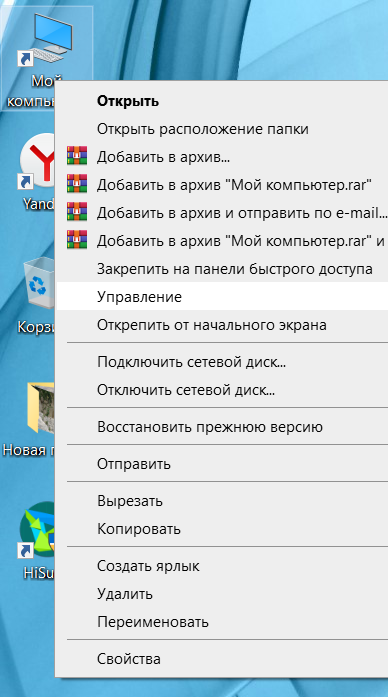
- 2 Выбираем слева "управление дисками"
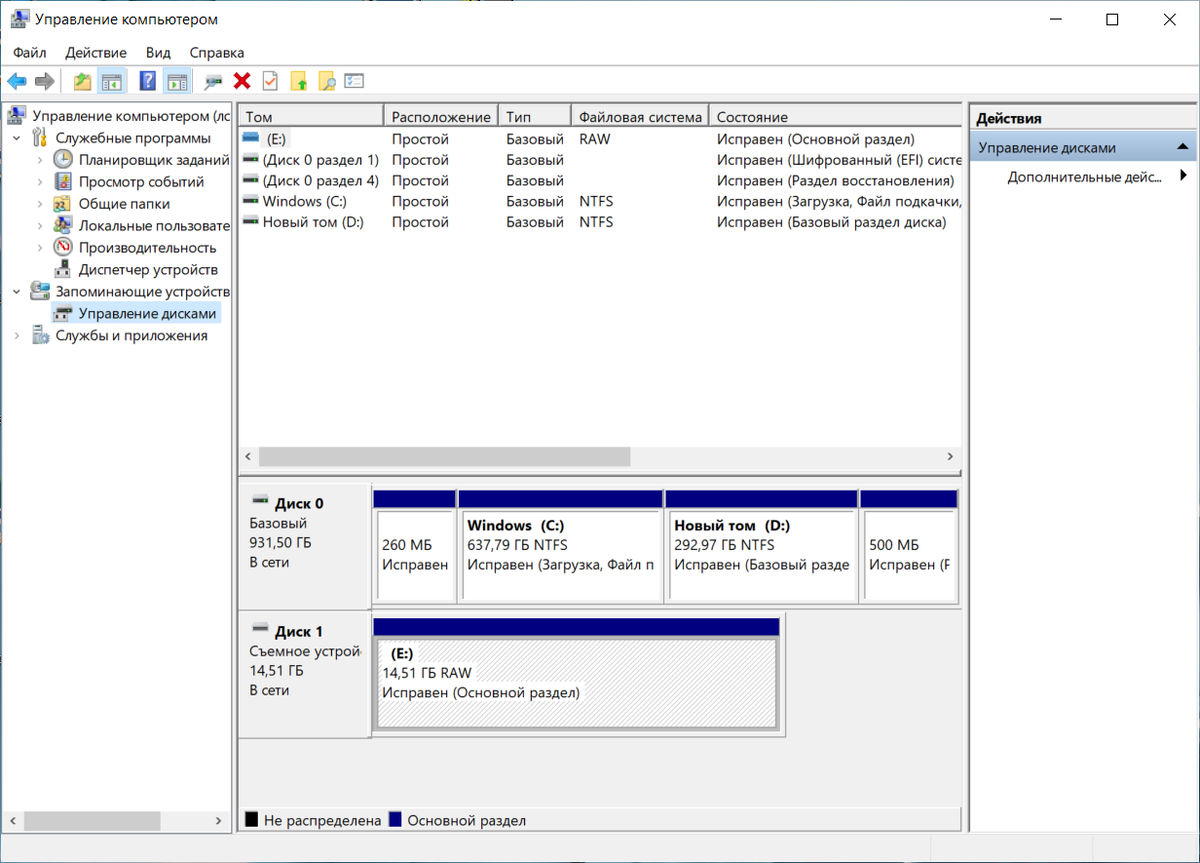
- 3. Находим нашу флешку и щелкаем на прямоугольнике с синей полоской правой кнопкой и выбираем "Удалить том"
- 4. Вот в результате получим такой вид окна...
- 5. Щелкаем на прямоугольнике с черной полосой (ваша USB флешка) правой кнопкой и выбираем создать простой том (фото 5)
- 6. В это окне нам необходимо указать какой размер мы хотим получить второго раздела, в мегабайтах.
- 7. Указываем необходимый тип файловой системы
- 8. Нажимаем "далее" и получаем флешку с двумя разделами.
- 9. Теперь проделываем все то же самое начиная с 5 пункта для второго раздела (прямоугольник с черной полосой).
В итоге мы получили два раздела на одной флешке с разными файловыми системами и необходимого нам размера.
Если вам была полезна данная статья, то не забудьте поставить лайк и подписаться на канал этим вы поможете развитию канала.