Здравствуйте! В данном уроке мы создадим шаблон сборки в SolidWorks, который нам понадобится в уроке по созданию первой сборки в SolidWorks и при проектировании любых следующих сборок.
Выбор шаблона сборки по умолчанию
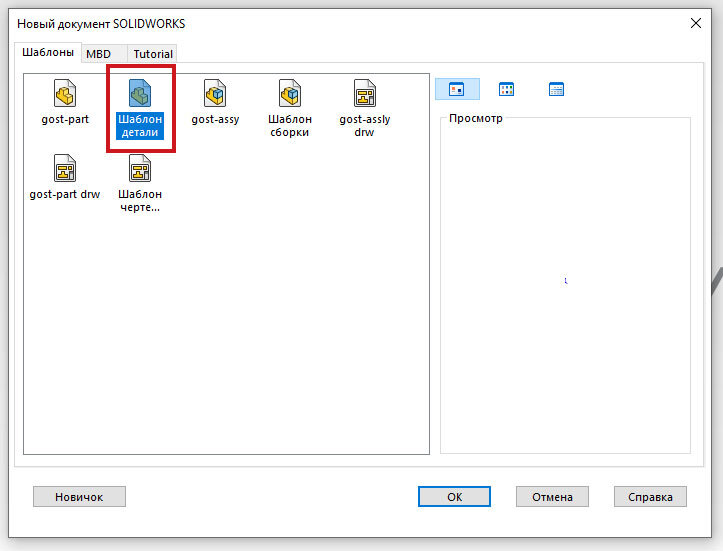
Начинаем! Для этого на начальном экране SolidWorks нажимаем: файл, новый и в окне «Новый документ SOLIDWORKS» выбираем «gost-assy», нажимаем ОК. (Если не знаете, что такое начальный экран SolidWorks, то вам сюда: «Первый запуск SolidWorks»).
После чего открывается режим сборки в SolidWorks и автоматически открывается окно «открыть» в SolidWorks с предложением выбрать нам детали для сборки, нажимаем в нем «Отмена».
Также нажимаем на красный крестик в окне открыть сборку и закрываем его.
Параметры в режиме сборки в SolidWorks
Теперь перед нами открыт режим создания сборки в SolidWorks. Открываем параметры SolidWorks.
Переходим на вкладку свойства документа. Здесь нам надо загрузить настройки из внешнего файла, созданного в уроке: Настройки чертежа SolidWorks по ГОСТ ЕСКД №1, Настройки чертежа SolidWorks по ГОСТ ЕСКД №2.
Нажимаем на кнопку загрузить из внешнего файла и выбираем файл, созданный в выше указанных уроках и нажимаем «Открыть». Теперь все настройки в нашей сборке будут соответствовать ГОСТ ЕСКД.
Далее нажимаем ОК и закрываем окно настроек. Переходим к сохранению нашего шаблона сборки.
Сохранение шаблона сборки SolidWorks
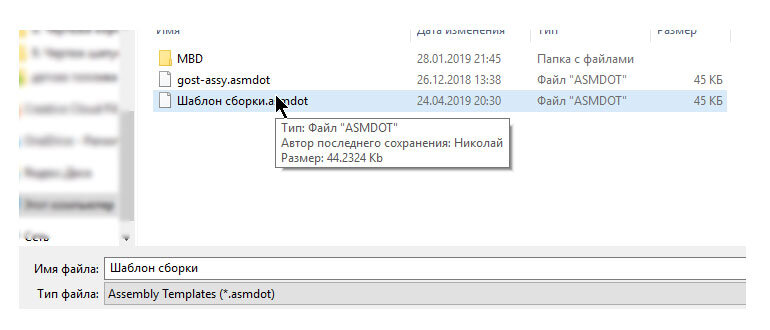
Для этого нажимаем: файл, сохранить как, и в открывшемся окне выбираем тип файла: Assembly Templates (*.asmdot). Затем присваиваем имя: «Шаблон сборки» и нажимаем Сохранить.
Шаблон сборки в SolidWorks создан. Теперь при создании новых сборок в SolidWorks мы будем выбирать наш «Шаблон сборки» и режим сборки в SolidWorks будет открываться со всеми нашими настройками.
Данный шаблон сборки для SolidWorks можно скачать здесь!
В следующем уроке переходим непосредственно к созданию сборки в SolidWorks. Подписываемся на обновления, чтобы не пропустить его!