В предыдущей статье я рассказывал, что такое язык разметки Markdown и его основы. Для работы с Markdown есть специализированные редакторы, но для простого изучения языка разметки достаточно онлайн-редактора.
Я отобрал несколько онлайн-редакторов Markdown.
Начну с https://marxi.co
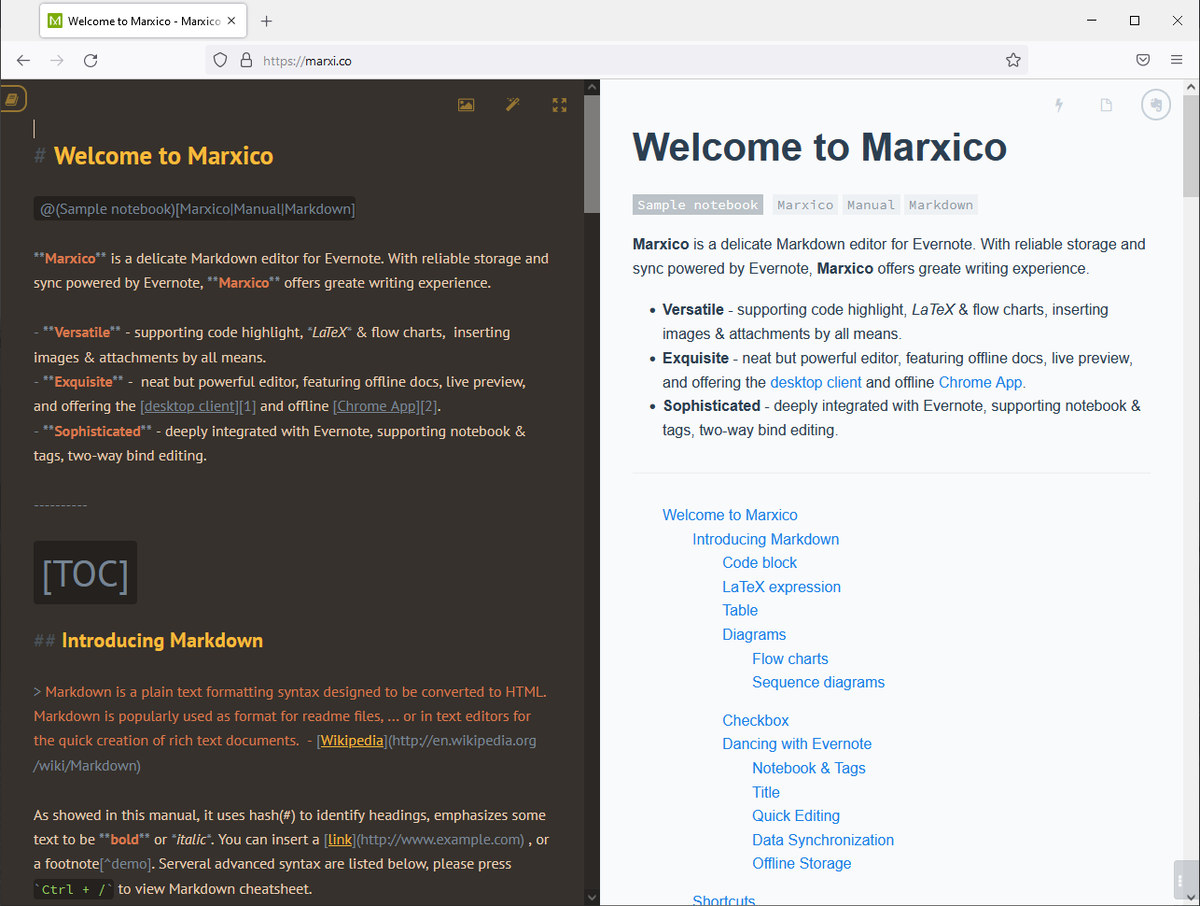
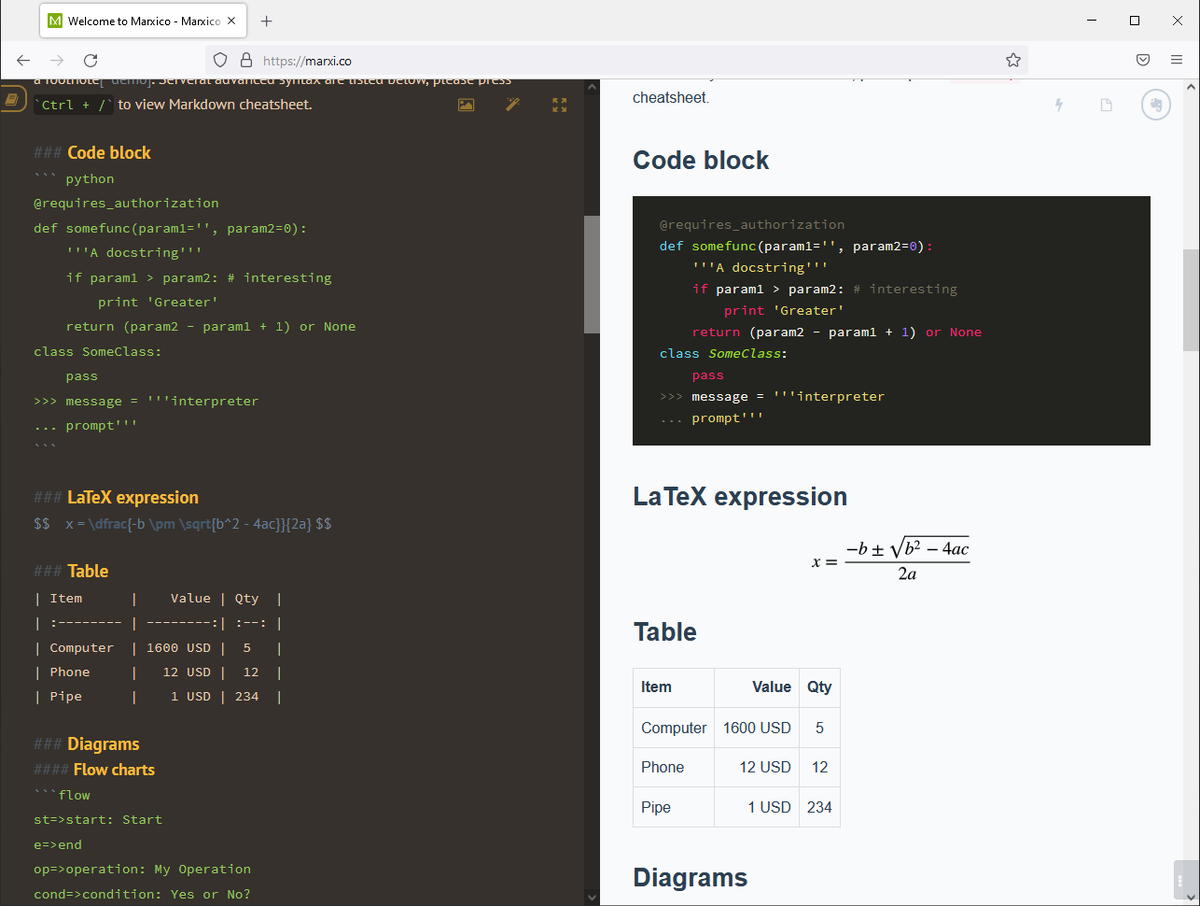
При первом запуске появляется описание что такое и для чего нужен Marxico (марксико) и инструкция на английском языке об основах языка разметки Markdown.
Marxico, как следует из описания, «изысканный » редактор для программы Evernote (программа для ведения заметок). Поддерживает LaTeX, есть возможность создавать блок-схемы, вставлять рисунки и т.д.
LaTeX (лэйтех или латех) - инструмент для написания научных статей со сложными математическими формулами.
Интерфейс состоит из двух панелей. Левая панель - размеченный текст Markdown. Правая - его визуальное отображение.
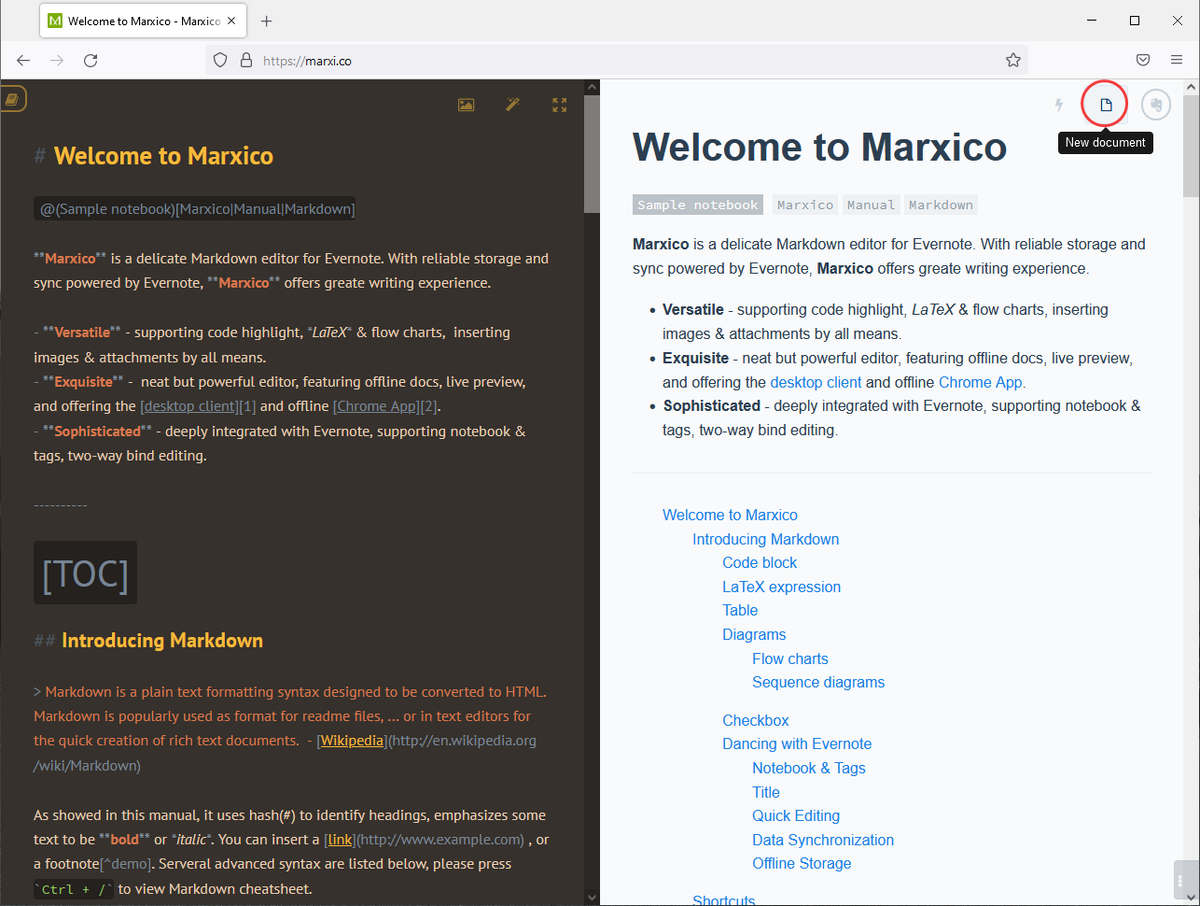
Создайте новый документ, нажав на значок «New document».
Скопируйте текст с примерами из предыдущей статьи и вставьте в левое окно.
После копирования измените текст, выделив заголовки в соответствии с разметкой Markdown. Перед всеми заголовками нажмите клавишу «Enter» для разделения и визуальной эстетики.
Marxico поддерживает LaTeX. Попробуем написать простой пример. Например, квадратный корень из 36.
Скопируйте и вставьте:
$$ \sqrt{36} = 6$$
Пример выше может не поддерживаться в других редакторах.
В редакторе можно вставить изображение или ссылку на другие интернет-ресурсы.
Список ваших документов находится в левом верхнем углу - «Select document».
Документы будут хранится в кэше браузера, до тех пор, пока вы его не очистите.
В редакторе есть темы оформления. Для изменения нажмите «Editor theme».
Для сохранения в файл нажмите на «Profile», далее «Export as...», выберите формат сохранения, например, PDF.
#markdown #Marxico