Большая часть продвинутых компаний, ВУЗов и сообществ для передачи текстовой информации используют PDF-файлы вместо обычных Word, а всё потому, что PDF-файлы обладают широким спектром возможностей и инструментов, и сегодня я покажу, как аннотировать PDF-файлы в программе #Wondershare PDFelement .

Сначала возьмём документ Office Word со случайным текстом и картинкой.
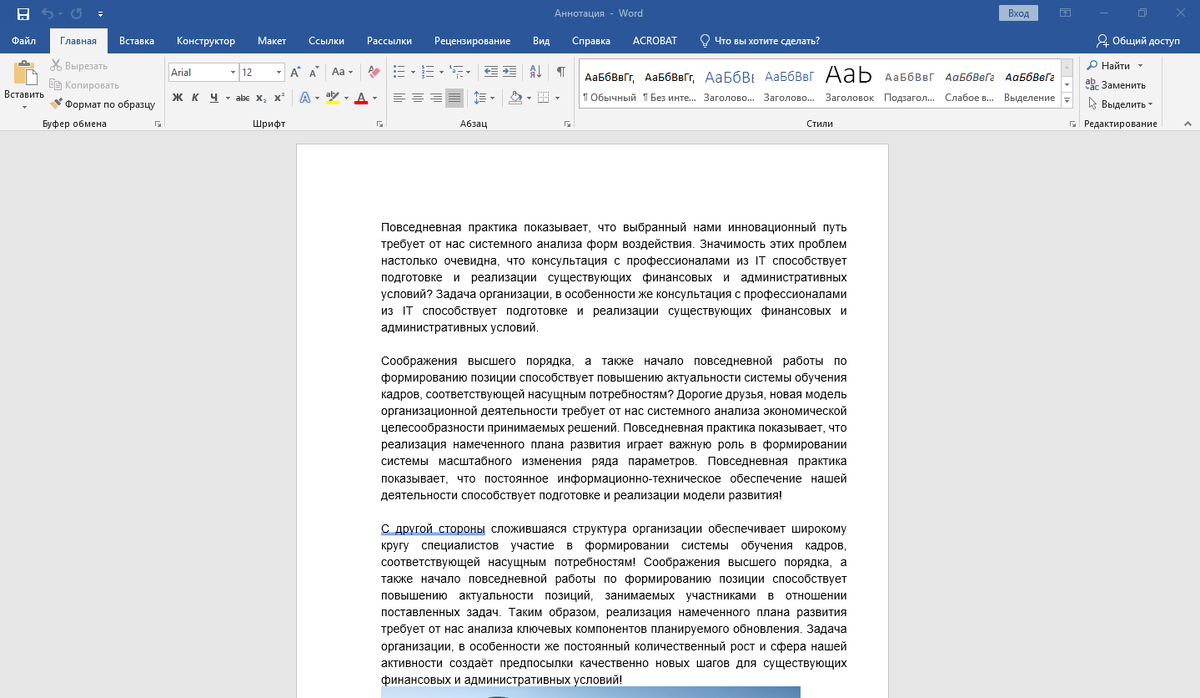
Далее запускаем #редактор PDFelement от #wondershare и конвертируем наш документ в PDF-файл.
Здесь мы видим интерфейс. Так как нам нужно конвертировать Docx в PDF, мы нажимаем создать PDF.
Далее ищем вкладку "комментировать".
Далее мы можем сделать с документом всё, что угодно. Способов комментирования здесь полно. Можно прикрепить картинку или же сделать отдельную строку, выделить или подчеркнуть, добавить стрелочки, квадраты и другие формы.
Отдельно хочу отметить #функцию постановки печати и подписей (как показано на верхнем скрине).
Интересной функцией также является постановка водяных знаков, которые можно создать самостоятельно, как в текстовом варианте, так и картинкой.
Всё это вы всегда можете попробовать в #бесплатном PDF-редакторе #Wondershare PDFelement, ссылки на который я оставлю в комментариях. Также рекомендую ознакомиться с другими нашими статьями, ссылки находятся ниже. Всего доброго.