Привет друзья! Сегодня я вам расскажу как можно круто изменить свою внешность во время трансляции в скайпе, через Zoom или во время стриминга! Для этого нам понадобится абсолютно бесплатное приложение Snap Camera от разработчиков Snapchat (ссылка будет в конце статьи)

Приложение очень простое и легкое в использовании. После скачивания вам достаточно его запустить и выбрать себе понравившийся аватар. Приложение работает с любыми web-камерами и операционными системами.
Для максимального эффекта убедитесь, что у вас достаточно хорошее освещение
И так, давай те разберем порядок действий, что бы вы смогли настроить себе видео аватарку в любом приложении.
- Скачивайте и устанавливайте приложение Snap camera c официального сайта.
- Запускаете приложение и в настройках (значок шестерёнки в правом верхнем углу), нужно выбрать вашу основную камеру и качество съемки видео (под цифрами 1 и 2 на картинке ниже).
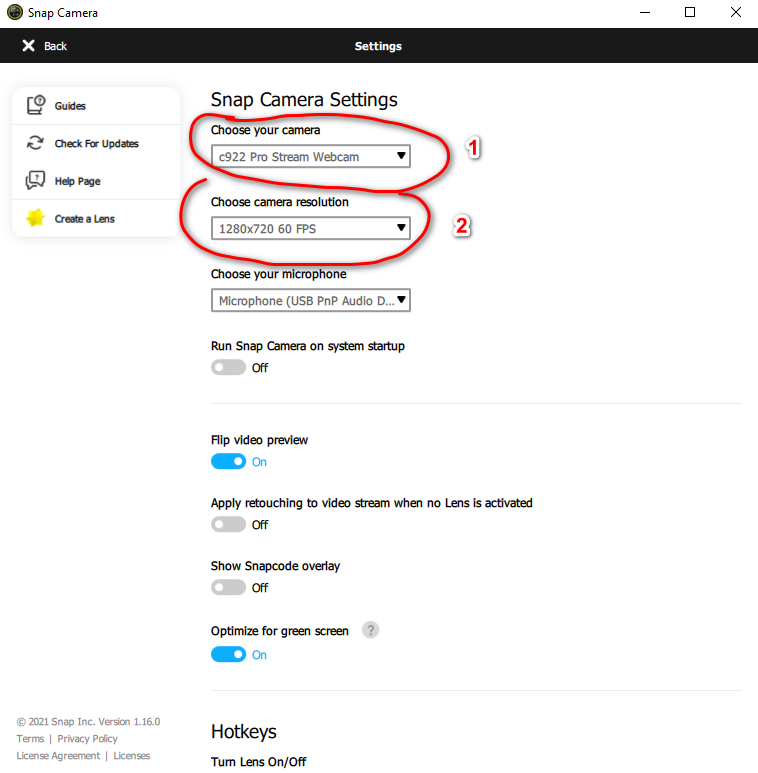
3. Далее вы запускаете ваше приложение для видео захвата (Zoom, Skype, Obs и др.). И в настройках приложения меняете вашу основную камеру, на Snap camera. В этом случае приложение будет захватывать данные с виртуальной камеры Snap camera. При этом, если вы выберете вашу основную камеру, то она не будет работать, т.к. занята ранее запущенным приложением Snap Camera.
Давай те разберем на примере настройки приложения для видео-конференций Zoom.
После запуска Zoom, в правом верхнем углу, нажимаете на шестеренку и переходите в раздел Видео. Далее в настройках камеры выбираете вместо вашей основной камеры пункт - Snap camera.
Поздравляю! Вы удачно связали Snap camera и Zoom. Теперь во время звонков, вы сможете менять ваш видео аватар на любой из большого множества.
Главное запомнить, что сначала мы запускаем Snap camera, а потом наше приложение для видео звонков или видео захвата.


Ах да, вот ссылка на официальный сайт Snap Camera.