Через оператора Калуга Астрал (1С - отчетность) можно удаленно подать Уведомление о постановке на учет в качестве плательщика торгового сбора с помощью ЭЦП.
Для этого нужно зайти в раздел Отчеты--->1 С отчетность ---> Уведомления, сообщения и заявления
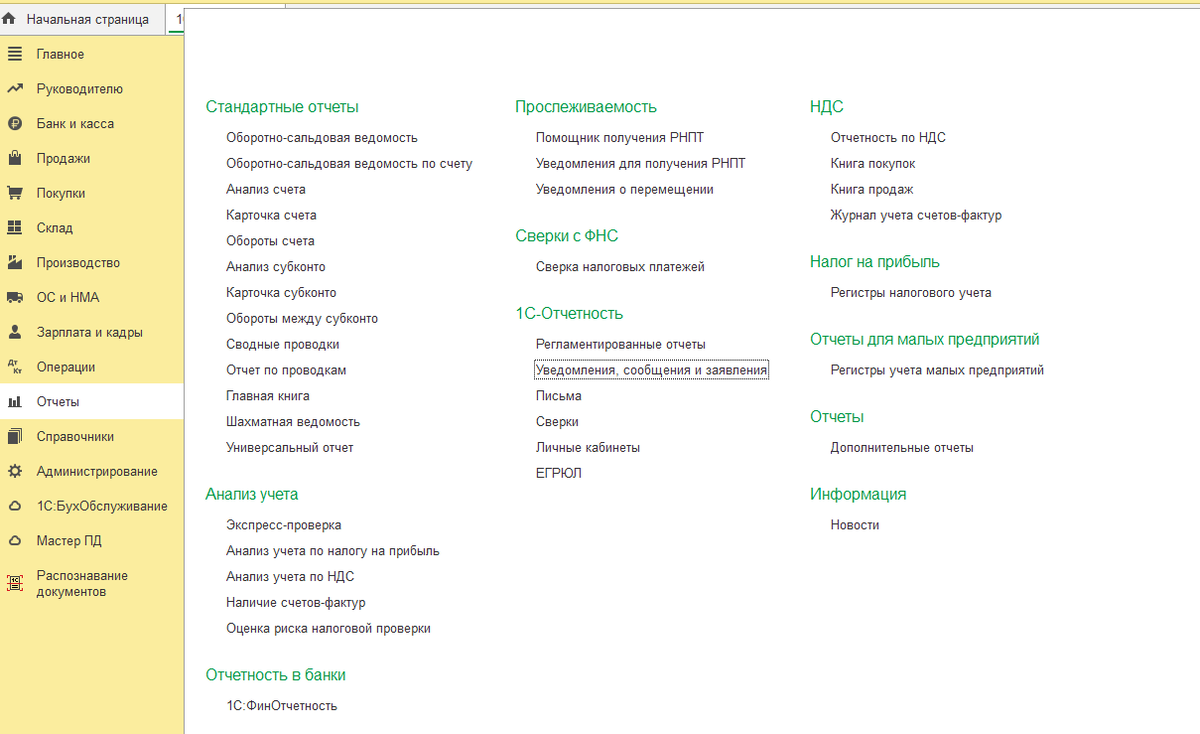
Далее нажимаем кнопку Создать

Далее в Виды Заявлений выбираем нужное нам Уведомление в разделе Торговый сбор.
Система делает уточняющий запрос:
Нажимаем кнопку открыть список торговых точек.
Далее Нажимаем кнопку Создать для создания Торговых точек в 1С Бухгалтерия 8.3
Далее заполняем соответствующе поля по торговой точке.
- поле Наименование - указываем любое наиболее приемлемое на наш взгляд название торговой точки (На пример "На Арбате");
- поле Тип торговой точки - выбираем наиболее соответствующее нашим обстоятельствам (список см. ниже)
Магазин
Павильон
Киоск
Торговая палатка
Торговый автомат
Автолавка или автоприцеп
Торговая тележка
Торговый лоток
Розничный рынок
Прочие точки с торговым залом
Прочие точки без торгового зала
Далее указывает Дату постановки на учет в качестве торговой точки.
Далее заполняем Адрес торговой точки.
В качестве основания пользования указываем: Собственность, Аренда или Иное.
Далее поле Постановка на учет: Выбираем ИФНС, в которой зарегистрирован налогоплательщик.
В поле Уведомление - выбираем Создать - появляется форма для заполнения
По сути все поля в Уведомлении заполняются автоматически на основании ранее внесенных данных. Их просто нужно перепроверить.
Далее нажимаем кнопку Отправить -> Уведомление уходит в ИФНС.
В заполняемом ранее блоке Торговая точка появляется сумма Торгового сбора за квартал.
Далее можно нажать кнопку Сохранить и Закрыть в блоке Торговая точка.