Для пакетного изменения размера изображений в Microsoft Word необходимо, скачать бесплатный макрос по ссылке.
Для его установки, потребуется запустить Microsoft Word и создать новый документ.
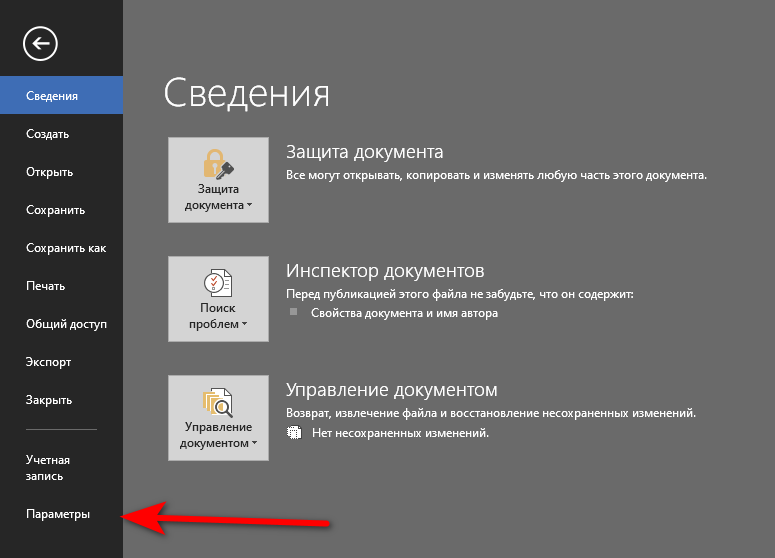
Переходим в меню "Файл" > "Параметры" > "Сохранение". В пункте, "Каталог данных для автовосстановления", нажимаем на кнопку "Обзор" и копируем путь папки "STARTUP".

Открываем в проводнике папку "STARTUP" и перемещаем туда скачанный файл и перезапускаем Microsoft Word.
Для запуска макроса переходим в меню "Вид" > "Макросы" и в открывшемся окне выбираем "IResizer", нажимаем "Выполнить".
Перед Вами откроется окно макроса.
Для быстрой подгонки по ширине можно воспользоваться верхней частью окна - "Изменение размера с сохранением пропорций". По умолчанию, значение которое вы введете, применится к ширине, а высота автоматически подстроится. Если вы желаете подогнать изображения по высоте нажмите на кнопку "Ширина"
Если использовать вторую часть окна - "Задание размера", то можно точно задавать размеры по ширине и высоте. Следует помнить, что при использовании окна "Задание размера" ПРОПОРЦИИ НЕ СОХРАНЯЮТСЯ.
Третья часть окна - "Пропорции" позволяет включать и отключать сохранение пропорций для всех изображений документа.
Подпишитесь на канал чтобы не пропустить интересные новости.