Получив новый компьютер или установив официальный Windows мы можем увидеть кучу софта иногда непонятного назначения, зачастую не нужного в наших широтах. Ну скажите, зачем нам, например, Деньги? Не в смысле дензнаки на кармане а Microsoft Money? Ими кто-то пользуется? Или Портал Смешанной Реальности, это вообще что такое и под чем!?
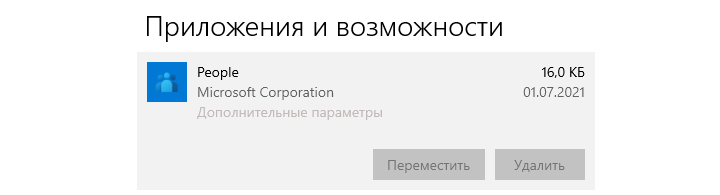
Эти приложения не имеют опции удаления стандартными средствами Windows через Приложения и возможности в Параметрах.
У нас есть два пути: непростой, с командной строкой и пальцами. И.. простой.
1. Запустить Windows PowerShell
Для первого способа нам понадобится этот самый Powershell. Чтобы его запустить, начинаем в поиске (на панели задач или через Пуск) набирать powershell, когда найдётся, выберите в меню пункт «Запустить от имени администратора».
В открывшемся окошке нам нужно будет вводить команды. Например, для начала, посмотрим, что у нас установлено (педустановлено): копипастим следующую команду:
Get-AppxProvisionedPackage -Online | Format-Table DisplayName, PackageName
Изучаем список приложений из коробки. Выбираем ненужные и удаляем.
Удаление предустановленных приложений является потенциально опасной процедурой. Вы должны понимать, что делаете. И да прибудет с вами удача!
Допустим, мы понимаем. Удаление происходит с помощью следующей команды:
Get-AppxPackage *PackageFullName* | Remove-AppxPackage
Где между звёздочками вводится имя удаляемого пакета (того, что после точки Microsoft. из левой части предыдущего окна). Например, для удаления приложения Карты (WindowsMaps), команда выглядит так:
Get-AppxPackage *WindowsMaps* | Remove-AppxPackage
Приведу список имён пакетов для простоты формирования команд удаления:
- Getstarted - Советы
- GetHelp - Техническая поддержка
- FeedbackHub - Центр отзывов
- WindowsMaps - Карты
- 3Dbuilder - такой-то билдер
- 3DViewer - такой-то вьювер
- MSPaint - Paint 3D
- Skypeapp - загрузить Skype
- Officehub - загрузить или улучшить Office
- Bing - Новости, спорт, погода, финансы (разом)
- BingWeather - только погода
- People - приложение Люди
- Communicationsapps - Календарь и Почта
- ZuneVideo - Кино и ТВ
- ZuneMusic - Музыка Groove
- Solitaire - Microsoft Solitaire Collection
- WindowsPhotos - приложение Фотографии
- WindowsCamera - Камера
- WindowsSoundrecorder - Запись голоса
- WindowsCalculator - Калькулятор
- WindowsAlarms - Будильники и часы
- Onenote - One Note
- StickyNotes - Записки windows
- Windowsphone - Диспетчер телефонов
- OneConnect - Тарифные планы
- Messaging - Сообщения
- Xbox - по нему есть несколько пакетов - удалил все
- WindowsStore - магазин Windows (с особой осторожностью)
- MixedReality - Портал смешанной реальности (наконец-то))
Имена запросто вводятся в командную строку PowerShell буквами или Cntrl+V.
После удаления, перегрузите комп.
2. Windows 10 App Remover
Для простого пути есть небольшая утилита в которой собраны скрипты для удаления основных Windows приложений. Руками можно удалить, разумеется, больше программ, но зато тут без заморочек: скачал - запустил - нажал кнопку.
Скачать бесплатно Windows 10 App Remover
Чистых вам окон!
- Если хотите удалить Microsoft Edge на канале есть об этом
- Удалить предустановленные приложения на Андроид тоже можно
- Все же статьи канала представлены в навигаторе