1.Антивирус: Avast Free Antivirus

Avast Free Antivirus - одна из наиболее полноценных бесплатных антивирусных программ. Прежде всего, на борту есть защита файловой системы и веб-защита - последняя предназначена для управления потоком данных HTTP / HTTPS в браузере, что означает, что программа заранее защищает от вредоносных программ во время серфинга. Кроме того, существует защита поведения в качестве упреждающего метода обнаружения неизвестных вредоносных программ и модуль защиты электронной почты для протоколов POP3, IMAP и SMTP. Сканирование на вирусы включает внутренние носители, съемные носители, руткиты, прошивку UEFI BIOS и приводы CD / DVD. Пассивный режим практичен: если Avast обнаруживает присутствие конкурирующего продукта с защитой, он деактивирует свою фоновую защиту, чтобы избежать проблем. Средство обновления программного обеспечения, инспектор WLAN и интеллектуальное сканирование обеспечивают защиту и информацию: с их помощью вы можете проверять установленные программы на наличие обновлений, сеть на наличие угроз или выполнять несколько проверок безопасности за один раз с помощью сканирования.
2.Антивирус: Avira Free Security.
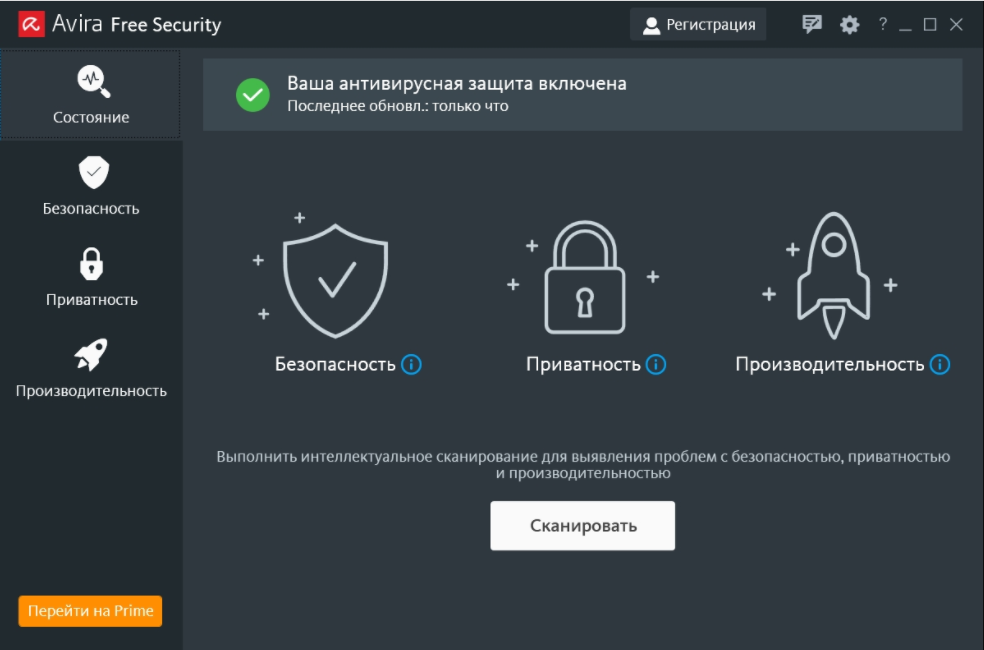
Avira Free Security защищает вас от всех типов вредоносных программ, для которых программа, аналогичная Avast, имеет функцию проверки, выполняемую вручную (сканер по требованию), и фоновый монитор (сканер при доступе). Подключение к облаку Avira является необязательным и обещает уровень распознавания 99,99%. Защита файловой системы бесплатна, веб-защита зарезервирована для платного Avira Antivirus Pro. Помимо вредоносных программ, таких как вирусы, программа обнаруживает другие опасности, которые вы настраиваете в настройках с помощью галочки (среди прочего, можно идентифицировать рекламное ПО, шпионское ПО, программы дозвона, ПНП, программы-шутки, игры и обманчивое ПО). Когда дело доходит до брандмауэров, Avira доверяет решению Microsoft и интегрирует соответствующие встроенные инструменты в пользовательский интерфейс.
3.Антивирус: AVG Anti-Virus Free
После того, как Avast принял AVG, AVG Anti-Virus Free входит в портфель чешской группы. Неудивительно, что функции и меню в Avast и AVG похожи. Последний изобилует рядом модулей: защита файловой системы, защита поведения, веб-защита, защита электронной почты и уничтожитель файлов. Также есть пассивный режим. Кстати, в AVG Anti-Virus Free раньше была мозаичная поверхность в стиле Windows 8; разработчики во многом отошли от этого языка дизайна.
4.Антивирус: Bitdefender Antivirus Free.
Существует бесплатное ответвление платной программы Internet Security: Bitdefender Antivirus Free. Пользовательский интерфейс минималистичен, и практически ничего не настраивается. Это идет рука об руку с простотой использования. Требуются защита файловой системы и веб-защита, которые контролируют поток данных HTTP во время просмотра и отфильтровывают вредоносный веб-контент.
5.Антивирус: Kaspersky Cloud Security Cloud Free.
Если вам нравится движок Касперского, вам не нужно вкладывать деньги: через некоторое время после Avast, AVG и Avira российский провайдер антивирусов также предложил бесплатную версию своего коммерческого антивируса . Получите защиту от вирусов и анонимность VPN с помощью бесплатного пакета безопасности. Также включена функция «Защита веб-камеры», которая защищает вас от слежки за вашей веб-камерой.
6.Антивирус: Panda Free Antivirus.
С Panda Free Antivirus вы защитите себя от вредоносных программ. На борту есть охрана и плановое сканирование. В качестве дополнения есть VPN, которая маскирует ваши сеансы серфинга: он предлагает 150 мегабайт трафика в день и работает на Hotspot Shield.
7.Защита браузера Avira Browser Safety .
Защита браузера Avira автоматически блокирует трекеры при просмотре для вас - и предлагает некоторые переключатели для настройки в меню в правом верхнем углу браузера: например, инструмент отправляет заголовок Do-Not-Track на веб-сайты по запросу, но не пользователя, которого нужно преследовать. Помимо веб-отслеживания, интернет-отслеживание может быть заблокировано социальными сетями (виджеты на веб-сайтах). При желании вы также можете активировать настройку «Анализ расширений», чтобы «отправлять анонимный отчет в Avira при обнаружении подозрительной активности во время серфинга».
8.Антишпионское ПО: AdwCleaner.
AdwCleaner специализируется на удалении рекламных программ, таких как рекламное ПО. Провайдер обещает сканирование с высокой скоростью и удаление панелей инструментов - что вряд ли необходимо, поскольку эти панели инструментов теперь работают только в Internet Explorer, они практически исчезли. Он также уничтожает шпионское ПО, потенциально нежелательные программы (ПНП) и угонщиков браузера. Дополнительный инструмент для антивирусного программного обеспечения запускается при двойном щелчке по его EXE-файлу. Между тем программа принадлежит специалисту по безопасности Malwarebytes.
9.Антишпионское ПО: Spybot - Search & Destroy.
С помощью Spybot - Search & Destroy вы можете удалить нарушающих конфиденциальность шпионов, проникших через ваш антивирус. У Spybot раньше была фоновая защита TeaTimer, которой больше нет на борту. Тем не менее, инструмент можно использовать превентивно: как средство защиты от шпионского ПО, он устраняет шпионский код, сканер работает с эвристическим анализом. Иммунизация Windows включена: это расширяет собственный файл hosts ОС (% systemroot% \ system32 \ drivers \ etc \ hosts), так что дефектные веб-сайты / домены больше не могут быть доступны через браузер. Если вам нужна защита от вирусов от Spybot, вы можете приобрести один из коммерческих вариантов (Домашний, Профессиональный, Корпоративный, Технический).
10.Удаление вредоносных программ: бесплатная версия SuperAntiSpyware.
Если нежелательные рекламные, шпионские и вредоносные программы могут навредить ПК, SuperAntiSpyware поможет их устранить. Дополнительный антивирус имеет темный режим и два турбо-режима, которые увеличивают скорость сканирования. Пользовательский интерфейс выполнен в стиле плиток Windows 8/10. Встроенный модуль, который можно вызвать через плитку, восстанавливает повреждение реестра - если вредоносное ПО заразило реестр Windows. Производитель называет широкий спектр угроз, которые можно найти и удалить: вредоносное ПО (общий термин для вредоносных программ), клавиатурные шпионы, шпионское ПО, угонщики, рекламное ПО, руткиты, трояны, ПНП (потенциально нежелательные программы), черви, криптомайнеры и программы-вымогатели (т. Е. шифровальные трояны).
11.Предотвращение шпионажа:O&OShutUp10.
Windows 10 собирает исчерпывающий набор информации об использовании на заводе - и приложения получают расширенные права доступа к компонентам оборудования (например, камерам или микрофонам) и данным. ShutUp 10, выпускаемый берлинской компанией-разработчиком программного обеспечения O&O (известной своим программным обеспечением для настройки ПК), положил конец разрешительной обработке данных. Пользователи, заботящиеся о конфиденциальности, настраивают поведение операционной системы в инструменте настройки с помощью ползунков. Цветные отметки предоставляют информацию о том, какие настройки требуют оптимизации.
12.Помощник по обновлению программного обеспечения: SUMo.
Программное обеспечение для защиты от вирусов мало поможет, если в установленных программах есть бреши в безопасности. Следовательно, вы должны обновлять их обновлениями; Таким образом, вредоносные программы будут иметь минимальную поверхность для атак. Если некоторые из ваших инструментов не имеют функции поиска / установки автоматического обновления, SUMo может помочь. Software Update Monitor определяет, какие приложения устарели, сравнивая номера версий через Интернет. Вы увидите существующие в настоящее время и доступные более новые версии. Для обновления загрузите последние версии вручную из Интернета; инструмент не автоматизирует импорт. Вы также должны поддерживать Windows в актуальном состоянии с помощью обновления; Windows 7 / 8.1 настраивается в отношении их ручных или автоматических обновлений, Windows 10 - нет, и обычно устанавливает обновления автоматически. Поскольку процедура обновления Windows не обновляет никакие программы, установленные пользователем, кроме MS Office, менеджер обновлений, такой как SUMo, имеет смысл при большом количестве установленных программ.
13.Резервные данные: AOMEI Backupper.
Следует регулярно делать резервные копии важных файлов, чтобы не остаться без данных в случае заражения вредоносным ПО, кражи ПК, его умышленного уничтожения или повреждения водой, огнем или грозой. Aomei Backupper предоставляет помощь: обширный инструмент дублирует файлы 1: 1 или файл изображения. Или он копирует Windows в образ, чтобы вы могли полностью восстановить операционную систему в случае проблем с запуском.
14.Резервное копирование данных: Ashampoo Backup Pro 14 - бесплатная полная версия.
В качестве альтернативы AOMEI Backupper вы можете использовать Ashampoo Backup Pro 14. В бесплатной полной версии вы можете создавать резервные копии файлов и папок, а также разделов, жестких дисков / твердотельных накопителей или всей операционной системы в виде образа в формате VMDK. Благодаря мастерам можно легко создавать резервные копии данных на настольных ПК, сетевых дисках и USB-носителях данных, а также с помощью облачных сервисов хранения. Может быть создан аварийный носитель данных на базе CD / DVD или USB с мини-Windows «Windows PE». Для этого следуйте за помощником.
15.Брандмауэр: брандмауэр ZoneAlarm Free.
В дополнение к антивирусной программе следует использовать брандмауэр. Windows включает его с XP Service Pack 2, а с Windows Vista он проверяет как входящий, так и исходящий трафик данных (двусторонний брандмауэр). Классический межсетевой экран ZoneAlarm Free является подходящей альтернативой. Двусторонний инструмент также защищает от хакеров и контролирует исходящие соединения. Его проще вызвать, чем собственное решение Windows, поэтому ZoneAlarm размещается в виде значка области уведомлений на панели задач (справа от часов). На борту есть дополнительные функции, такие как игровой режим. Он автоматически принимает или отклоняет процесс в случае предупреждений (пользователь enрешает для одного из них в диалоговом окне конфигурации). Дополнительный антивирусный компонент основан на Kaspersky
Приятно: ZoneAlarm-Antivirus различает эвристический и поведенческий анализ в механизмах обнаружения. В отличие от нескольких лет назад, провайдеры безопасности и определения часто смешивают методы. Это упреждающие обнаружения для выявления вредоносных программ без существующих сигнатур (в случае ложных срабатываний). Эвристика проверяет программный код на наличие отклонений, а анализ поведения наблюдает за ним во время его выполнения.
16.Брандмауэр: Comodo Firewall.
Альтернативой ZoneAlarm Free Firewall является Comodo Firewall. Работа с плиточными элементами приятна, но требует обучения. Дополнительные возможности повышают ценность программы: интегрирован так называемый безопасный рабочий стол, который вы можете использовать для запуска изолированных программ благодаря виртуализации. Это полезно для тестирования новых и неизвестных инструментов. Изменения режима теряются при переключении с Comodo на настоящий рабочий стол Windows; вы можете проверить это с помощью только что созданного файла рабочего стола. Установщик предлагает переключить DNS-сервер на Comodo Secure DNS (отображается в Windows в окне ncpa.cpl); Затем Comodo заботится о преобразовании URL-адресов, то есть о вызовах веб-сайтов, и блокирует некоторые вредоносные страницы в браузере.
17.Антивирус: Comodo Internet Security.
Антивирус и брандмауэр необходимы для комплексной защиты ПК. Начиная с Windows 8, Windows объединила и то, и другое из одного источника. Если вместо этого вам нужны оба компонента концепции безопасности от другого поставщика, вам понадобится пакет безопасности. Такие программы часто имеют в своем названии «Internet Security», сочетают в себе антивирус, брандмауэр и часто другие модули защиты и обычно являются платными. Comodo нарушает это правило: с Comodo Internet Security. Так же, как вам не следует комбинировать несколько антивирусных инструментов с Guardian, вам не следует устанавливать какое-либо другое решение для брандмауэра после установки - во избежание проблем. Принимая во внимание, что это нормально смешивать аппаратный межсетевой экран в маршрутизаторе (NAT и фильтр пакетов) с настольным межсетевым экраном (например, в пакете Comodo).
18.Удаление вредоносных программ: Malwarebytes.
Вы подозреваете на своем компьютере вредоносный код, который не может обнаружить ваша антивирусная программа? С помощью Malwarebytes вы можете отследить опасность и поместить ее в карантин. Программа выполняет сканирование с выбираемой тщательностью, хотя тщательный поиск вредоносных программ занимает больше времени. Вам, вероятно, не понадобятся дополнительные функции: в пробной версии вы получаете защиту в Интернете, эксплойтах, вредоносных программах и программах-вымогателях (при доступе) в течение двух недель; модуль чистого сканера (по запросу), с другой стороны, постоянно предоставляется бесплатно.
Совет: если ваш компьютер сильно заражен, загрузите Malwarebytes Chameleon. Мини-инструмент представляет собой загрузчик или веб-установщик; он работает в среде CMD и переносит сканер Malwarebytes на ПК. Это полезно, когда устойчивые вредоносные программы блокируют получение программного обеспечения безопасности от поставщика.
19.Удаление вредоносных программ: McAfee Labs Stinger.
McAfee Labs Stinger знает, есть ли на компьютере вредоносное ПО: он проверяет ваш диск без установки, после запуска двойным щелчком запускает процессы, реестр и загрузочные секторы и, при необходимости, сканирует на наличие руткитов. В идеале портативный инструмент не сообщает о каких-либо инфекциях - благодаря второму мнению, что он не содержит вирусов, вы можете чувствовать себя в большей безопасности. Вы сами регулируете, что должно происходить с угрозами, то есть с обнаружением вредоносных программ. Вы можете выбрать «Восстановить», «Сообщить», «Переименовать» и «Удалить» в диалоговом окне конфигурации. Примечательно, что McAfee предлагает коммерческое программное обеспечение для защиты и делает исключение для Stinger; это бесплатно и использует движок известного поставщика защиты.
20.Удаление вредоносных программ: Kaspersky Virus Removal Tool.
Kaspersky Virus Removal Tool используется для сканирования и очистки (потенциально) зараженного компьютера. По словам провайдера, он находит рекламное и потенциально опасное ПО. Последняя легитимная прогаRAM, которые могут нанести ущерб, если их используют хакеры: например, IRC-клиенты, серверные службы, такие как FTP или загрузчики файлов. Инструмент проверяет области системной памяти, объекты автозапуска, загрузочные секторы и, при необходимости, системный раздел.
21.Удаление вредоносных программ: Norton Power Eraser.
Еще один фирменный инструмент для удаления вредоносных программ - также без защиты в реальном времени - это Symantec Norton Power Eraser. Инструмент был разработан для выявления «наиболее агрессивных компьютерных вирусов». Доступны сканирование репутации и сканирование системы. Первый вариант работает в облаке и проверяет файл или папку. Более тщательное сканирование системы позволяет более тщательно изучить накопитель.
22.Удаление вредоносного ПО: IObit Malware Fighter Free.
IObit Malware Fighter Free борется с вредоносными программами, которые бушуют на жестком диске. Быстрый поиск включает проверку критических системных областей и процессов, реестра, файлов и руткитов. Некоторые из модулей фоновой защиты бесплатны, а некоторые нет. Программа из Китая на немецком языке. Возможно, это интересно для вас: расширенная версия IObit Malware Fighter Pro интегрирует движок Bitdefender для более высокого уровня обнаружения (обещана база данных вредоносных программ в десять раз больше).
23.Удаление вредоносных программ: аварийный комплект Emsisoft.
Если ваш антивирусный сканер дал сбой, Emsisoft Emergency Kit может быть использован для удаления проникшего вредоносного ПО. Инструмент разработан малоизвестным поставщиком антивирусов Emsisoft; как и G-Data, он работает с двумя движками (кроме Bitdefender собственной разработки). Подобно Symantec и McAfee, Emsisoft не предлагает никаких бесплатных программ защиты, а предлагает бесплатный инструмент для экстренной помощи / тестирования без защиты. Вы найдете это ниже, он относительно велик с точки зрения размера файла и основан на операции, подобной плитке.
24.Удаление вредоносного ПО: ClamWin.
В антивирусных тестах ClamWin обычно имеет низкие баллы из-за своих скромных показателей обнаружения, если он все еще принимает участие в тестах. Тем не менее, инструмент заслуживает рекомендации: это применимо, если вы не видите его как единственную программу защиты, чего не должно быть из-за отсутствия защиты. Вместо этого используйте его в качестве дополнения: ClamWin не мешает вашему существующему антивирусу из-за отсутствия защитных компонентов. Так вы получите второе мнение о том, свободно ли ваше устройство или заражено вредоносным ПО. Одним из преимуществ является то, что ClamWin имеет открытый исходный код. К каким конкурентам это относится?
25.Удаление руткитов: Kaspersky TDSSKiller.
Руткиты - одни из самых опасных вредителей, потому что они становятся невидимыми, что затрудняет их обнаружение. Для этого они манипулируют ядром Windows или обменивают драйверы. Вместе с TDSSKiller Kaspersky предлагает инструмент для защиты от руткитов, который должен сканировать на наличие паразитов в течение 15 секунд. Обнаруживает и удаляет ряд вредоносных программ: вредоносное ПО семейства Rootkit.Win32.TDSS, буткиты и руткиты. Инструмент проверяет BIOS, системную память, службы, драйверы и загрузочные секторы.
26.Компакт-диск аварийного восстановления от вредоносных программ: Kaspersky Rescue Disk.
Вредоносные программы не всегда легко удалить под Windows; иногда они активны в оперативной памяти и оказывают сопротивление. Например, у вредоносных программ есть самозащита (есть и у многих антивирусных инструментов), основанная на сети процессов: если вы завершаете процесс, сопутствующий процесс автоматически перезапускает тот, который был убит. С помощью Kaspersky Rescue Disk вы очищаете Windows досконально: это живая система на основе Gentoo Linux, которая имеет средство обновления сигнатур и сканирует ваш диск. Вредоносные программы, невидимые для обычных сканеров Windows, могут быть обнаружены системой Касперского. Чистка «извне» более перспективна - поскольку вы работаете под Linux, никакие (вредоносные) программы автозапуска установки Windows не загружаются. На аварийной рабочей станции Kaspersky в качестве дополнительных компонентов доступны браузер Firefox для поиска вредоносных программ и редактор реестра для ручного вмешательства в систему.
Вы записываете аварийный компакт-диск на чистый CD / DVD; начиная с Windows 7 это стало возможным с помощью встроенных инструментов. В Windows 7 дважды щелкните или используйте контекстное меню; начиная с Windows 8, запись была возможна путем щелчка правой кнопкой мыши и выбора соответствующего пункта контекстного меню. Если вы хотите загрузить аварийную систему с USB-накопителя, Kaspersky USB Rescue Disk Maker поможет с переносом на карту памяти.
Помимо Kaspersky, различные другие компании по обеспечению безопасности предлагают операционные системы для экстренных ситуаций, которые загружаются с USB-накопителей и лечат заражение вредоносными программами. С помощью SARDU вы можете перенести эти системы на одну (!) Флешку. В результате получается мультизагрузочная флешка, содержащая различные ОС и соответствующие сканеры. После загрузки SARDU выберите в меню, которое ОС сканера должна запуститься; После завершения очистки перезагрузитесь и выберите другой сканер в меню загрузки SARDU для еще одной проверки. Так эффективно устранять даже серьезные заражения вредоносными программами. Использование SARDU более практично, чем обращение с несколькими флешками или форматирование USB-накопителя, включая живую систему, перед переносом на него следующего загрузочного файла.
27.Онлайн-сканеры вирусов: VirusTotal, Jotti и MetaDefender Cloud.
С помощью онлайн-сканеров вирусов вы можете узнать, содержат ли подозрительные файлы вредоносный код: сообщает ли ваш антивирусный инструмент о заражении, и считаете ли вы, что это ложное срабатывание? Затем вы загружаете файл в соответствующий сервис и проверяете элемент десятками движков с помощью программ защиты. Вы также можете проверить там файлы, с которыми ваш антивирусный сканер не работает, но где вы подозреваете заражение.
Каждая из следующих служб реализует несколько методов поиска от известных охранных компаний: В зависимости от того, сколько провайдеров бьют тревогу, файл может быть безопасным или опасным. Не следует переоценивать обнаружение вируса у более мелкого провайдера, если в то же время более крупные провайдеры дают зеленый свет; И наоборот, к предупреждениям известных антивирусных компаний следует относиться серьезно. Однако нет никакой гарантии, что файл является чистым или зараженным, даже если предупреждающие сообщения или «чистые» результаты отображаются постоянно, поэтому вы лучше понимаете результаты как подсказки.
28.Проверьте безопасность веб-сайта: McAfee WebAdvisor Free.
McAfee WebAdvisor (ранее SiteAdvisor) помогает безопасно просматривать веб-страницы. Плагин для Firefox, Google Chrome и Internet Explorer использует цветные символы, чтобы показать, насколько безопасны результаты поиска, связанные с Google, Bing и Yahoo! Таким образом, вы можете заранее увидеть статус безопасности. Инструмент также блокирует вредоносные и фишинговые сайты, если вы случайно нажмете на вредоносную ссылку. При желании вы можете вызвать рейтинг загруженного в данный момент веб-сайта.
29.Проверьте безопасность сайта: Bitdefender TrafficLight.
McAfee WebAdvisor можно легко использовать в сочетании со связанными инструментами, такими как Bitdefender TrafficLight: это позволяет отображать несколько оценок светофора параллельно с результатами поиска Bing, Google и Yahoo. Система раннего предупреждения Bitdefender предлагает дополнительную функцию фильтрации: этот инструмент предназначен для обнаружения и фильтрации вредоносного кода на веб-сайтах, в то время как остальная часть страницы остается доступной.
28.Проверить безопасность сайта: URLVoid.
Вы нашли интересный веб-сайт, используя поисковую систему или ссылку на форум, но не знаете, безопасно ли это? С помощью URLVoid вы можете узнать - независимо от операционной системы и браузера: если вы вводите адрес страницы / домена, который нужно проверить, служба запрашивает несколько служб репутации. Их результаты по безопасности страницы отображаются один под другим. К ним относятся Avira, Dr. Интернет и MyWOT. На основе нескольких оценок вы взвешиваете, заслуживает ли сайт доверия; URLVoid - это, так сказать, VirusTotal для веб-сайтов (VirusTotal служит сервисом множественной проверки файлов в облаке).
29.Блокировка вредоносного содержимого веб-сайтов с помощью расширений для браузера NoScript, ScriptSafe.
Многие веб-сайты работают с JavaScript: эта технология делает работу в Интернете более приятной и обеспечивает удобные функции, такие как раскрывающиеся меню. С другой стороны, JavaScript - это шлюз для вирусов; они устанавливаются автоматически, когда вы посещаете измененные страницы через дыры в безопасности (прямая загрузка). Одно из решений - отключить JavaScript в браузере. Проблема в том, что современные версии Firefox больше не поддерживают это через графическое меню и только через страницу настроек about: config. После этого вы занимаетесь серфингом более безопасно, но, с другой стороны, сайты сокращаются до бесполезности.
NoScript решает дилемму: с помощью надстройки вы улучшаете свою онлайн-безопасность без необходимости полностью обходиться без JavaScript. Программа блокирует JavaScript для всех веб-сайтов (кроме определенных ранее исключений). Если страница, которую вы считаете безопасной, не работает должным образом, добавьте ее в список исключений. Тогда здесь снова работает JavaScript; принцип белого списка URL-адресов сначала усложняется при настройке; Если вы определили все необходимые исключения, серфинг станет более безопасным и расслабленным. С некоторой задержкой после версии Firefox вышел Chrome NoScript; ранее пользователи Google Chrome прибегали к ScriptSafe, который делает то же самое.
30.Сообщить о плохих веб-сайтах: Site Reporter для Chrome.
С помощью службы безопасного просмотра Google защищает своих пользователей от вредоносных программ и фишинговых сайтов. Сервис существует с 2007 года; вы можете использовать онлайн-форму, чтобы сообщить о небезопасных страницах. Об обнаруженных вами источниках опасности удобнее сообщать с помощью надстройки браузера: она встроена в виде значка рядом с адресной строкой. Достаточно нескольких щелчков мышью, чтобы отправить в Google отчет о сайте (включая URL-адрес, IP-адрес, снимок экрана, содержимое DOM и т. Д.).d URL-адрес реферера, то есть с какой страницы вы перешли на страницу, о которой было сообщено).
31.Отключить шпионаж в браузере: AntiBrowserSpy.
Такие браузеры, как Internet Explorer, Firefox, Opera и Chrome, собирают данные и передают их в Интернет. Например, в случае сбоя производителю отправляется отчет о сбое. Такие трансмиссии помогают улучшить продукт и повысить удобство. Некоторым пользователям они все еще не нравятся; Благодаря AntiBrowserSpy от Abelssoft они получают поддержку в блокировании исходящих данных. Отключение происходит выборочно - или глобально, при использовании автоматической системы для всех настроек.
32.Маскировка использования Интернета: ZenMate.
ZenMate предлагает дополнительную защиту от сборщиков данных: программа фиксируется в браузере Firefox, Chrome или Opera и позволяет мгновенно настроить маскировку VPN для серфинга. Виртуальная частная сеть перенаправляет трафик данных в браузере, в который вы интегрируете расширение, через внешний сервер. Посещаемые веб-сайты или серверы могут видеть только IP-адрес; ваш настоящий IP-адрес остается незамеченным. Инструмент действует как альтернатива собственной VPN Opera; если вы не доверяете последнему или он вам не нравится, вы можете протестировать производительность расширения ZenMate.
33.Анонимный поиск: StartPage.
Не всегда должен быть поисковиком Google: как насчет исследований с помощью StartPage? Альтернативная поисковая система предлагает лучшую конфиденциальность и в то же время хорошее качество поиска. Сервис работает как прокси двумя способами. Во-первых, он перенаправляет поисковые запросы в Google; Затем он берет результаты поиска из Google и представляет их вам. С другой стороны, вы можете открывать обращения к связанной странице, используя специальную ссылку с другим IP-адресом, если хотите. Google и (с дополнительной анонимизацией IP) веб-серверам труднее четко отслеживать пользователя из-за StartPage.
34.Анонимный поиск: DuckDuckGo.
Альтернативой Google, обеспечивающей конфиденциальность, является DuckDuckGo. Провайдер обещает не отслеживать и не доставлять таргетированную рекламу - кредо - «просто поиск». Результаты поиска хорошего качества и поступают из более чем 400 источников. В дополнение к собственному поисковому роботу для перехвата информации в Интернете (DuckDuckBot), внешние службы, такие как Verizon Media (Yahoo) и Bing (Microsoft), предоставляют результаты.
35.Изолирование среды серфинга: BitBox.
Если вы запустите свой браузер на виртуальной машине, вы в значительной степени отделите его от Windows и получите повышенную защиту от серфинга. Например, установка Windows 10 или Linux Ubuntu в VirtualBox требует времени, а некоторых людей это отпугивает. BitBox более интуитивно понятен. Программа инкапсулирует отдельный браузер Firefox или Chrome через виртуализацию Windows. Linux Debian работает в фоновом режиме. Несколько факторов обеспечивают хороший уровень защиты: для Linux практически нет вредоносных программ; Из-за повсеместного использования Windows большинство вредоносных кодов разработано для ОС Windows, которые не работают в Linux без каких-либо последствий. Кроме того, у любого вредоносного ПО - теоретически пронизанного контрабандой - вряд ли будет шанс вырваться из контейнера Linux. Поэтому BitBox в основном подходит для вызова неизвестных страниц; меньше, чем в основном браузере, так как создание сайта замедляется. Опыт работы соответствует обычному браузеру, вы почти ничего не заметите от подструктуры Linux.
36.Безопасный запуск программ: Sandboxie.
С Sandboxie вы запускаете программы в безопасной песочнице: это среда, изолированная от Windows, в которой программам не разрешено изменять операционную систему. В дополнение к неизвестному программному обеспечению вы можете использовать Sandboxie для запуска знакомых инструментов, таких как браузер, и более безопасного просмотра чего-либо. Все это также подходит для опробования неизвестных системных инструментов, которые могут оставлять после себя мусор. Если программа работает в песочнице, вы можете узнать это по желтой рамке вокруг ее окна.
37.Просматривайте страницы анонимно с помощью специального браузера: Tor Browser.
При серфинге в Интернете операторы веб-сайтов примерно узнают, где вы находитесь. Это работает путем считывания вашего IP-адреса. Чтобы положить конец этому типу определения местоположения, идеально подходит браузер Tor. Это программа для анонимного серфинга, основанная на Firefox ESR: помимо анонимности Tor, она включает в себя NoScript и HTTPS Everywhere, эти три расширения Firefox обеспечивают безопасность веб-серфинга. Обратной стороной является то, что если вы путешествуете с активированным гейтом, темп создания веб-сайта снижается. Таким образом, клиент Tor не подходит в качестве единственного инструмента для серфинга. Но как второй браузер: трекерам и вредоносным программам здесь труднее. Каждый раз, когда вы запускаете сеть Tor, вам автоматически назначается новый поддельный IP-адрес.
38.Просматривайте сайты анонимно во всех браузерах: Avira Phantom VPN.
Немецкая компания Avira предлагает программу VPN, которая контролирует весь доступ в Интернет.
Соединение происходит через туннель. Это сопровождается шифрованием, поэтому вы можете более безопасно просматривать веб-страницы и защищать их от перехвата в открытых сетях WLAN. Технология VPN дает вам другой IP-адрес, и провайдеры / серверы веб-сайтов видят его вместо вашего реального номера. Для доступа к веб-ресурсам в месяц предоставляется квота в 500 мегабайт. Преимущество по сравнению с инструментами VPN, которые присваивают вам американский IP: вы получаете доступ к веб-сайтам, которые используют геоблокировку для блокировки пользователей из других мест, кроме Германии; Поскольку Avira является немецкоязычным поставщиком антивирусов и средств безопасности, вы получите немецкий IP-адрес.
39.Просматривайте страницы анонимно во всех браузерах: Hotspot Shield.
Hotspot Shield рекомендуется пользователям, которые много путешествуют со своим ноутбуком. Программа обеспечивает более безопасный серфинг через точки доступа Wi-Fi. Для этого инструмент устанавливает VPN (виртуальную частную сеть) на сервер в США и шифрует весь трафик данных. Это защищает конфиденциальную личную информацию от хакеров. По сравнению с Avira Phantom VPN 500 мегабайт в месяц не бесплатно, а в день. Недостатком является то, что трафик данных перенаправляется в другие страны США, и АНБ может там шпионить; возобновление трафика 500 МБ при использовании в новый день работает надежно. Когда-то за инструментом стоял AnchorFree, затем последовал переход на Pango и Aura.
40. Система для безопасного серфинга: Tails.
Хотели бы вы посещать веб-сайты, которые (потенциально) небезопасны? Если вы этого не делаете с Windows, вам лучше использовать Tails. После того, как вы перенесли живую систему на основе Debian Linux на USB-накопитель или DVD, загрузите с него свой компьютер; Для этого вам, возможно, придется изменить последовательность загрузки в настройках BIOS, как при использовании аварийных компакт-дисков / DVD-дисков с антивирусными программами. В среде Tails вы можете получать доступ к веб-сайтам с другим IP-адресом благодаря анонимности Tor. Вредоносные программы для Windows отскакивают из-за несовместимости с Linux. Опытные пользователи должны быть довольны встроенным шифрованием электронной почты.
41.Обнаружение взломанных веб-аккаунтов: HPI Identity Leak Checker.
Онлайн программа HPI Identity Leak Checker от Института Хассо Платтнера информирует вас о краже личных данных. Введите свой адрес электронной почты в поле, после чего служба проверит, принадлежит ли адрес электронной почты к украденной записи идентификационных данных, свободно доступной в Интернете. Независимо от того, найдет ли служба HPI положительный или отрицательный результат, вы получите ответ по электронной почте. В случае повреждения сервис сообщит вам тип атаки и ее примерное время.
42.Менеджер паролей KeePass.
Чтобы как можно лучше защитить ваши учетные записи пользователей Интернета, вы должны использовать индивидуальный и сложный пароль для каждой службы. С менеджером паролей KeePass вы можете следить за происходящим. Программа сохраняет ваши данные доступа в зашифрованном сейфе. Последний открывается разблокировкой универсальным ключом - мастер-паролем. При желании вы можете разблокировать базу паролей либо через файл, либо с помощью комбинации пароля и файла (двухфакторная аутентификация). Встроенный генератор паролей, который создает безопасные пароли нажатием кнопки.
43.Управление паролями: Password Depot 14 - бесплатная полная версия.
По соображениям безопасности эксперты рекомендуют использовать сложные пароли и, если возможно, разные секретные слова для каждой веб-службы. Помощник для выполнения этой рекомендации доступен в Password Depot 14. Полная версия предлагает множество функций: помимо управления паролями, генератор паролей и виртуальную клавиатуру для ввода, защищенного кейлоггером (это делается щелчком мыши на пиксельной клавиатуре. на мониторе). Пакет удобнее в использовании, чем KeePass; В отличие от последнего, потребление памяти выше, а исходный код не открыт (поэтому вы должны доверять провайдеру AceBIT, что они не встраивают какие-либо лазейки).
44.Управление паролями: Dashlane.
Управляйте паролями с помощью Dashlane в аккуратном и стильном дизайне. Вы можете легко установить надстройку браузера, которая замечает процессы входа в систему, например, с почтовым провайдером, и предлагает сохранение в основной программе (а вход в систему будет позже автоматизирован). Дополнения доступны для Firefox, Chrome и Internet Explorer. Помимо паролей, вы можете хранить кредитную / жиро-карту, счет PayPal и банковский счет. В платной версии премиум-класса интересно то, что она предлагает, среди прочего, дополнительную VPN в качестве защиты WLAN; Вы также можете получить эту защиту с помощью бесплатного решения от Aura (Hotspot Shield) или Avira («Phantom VPN»).
45.Управление паролями: LastPass.
С LastPass вы управляете своими паролями. Сервис полностью онлайн и имеет хорошую репутацию. Кроме того, он предлагает генератор паролей, который создает легко произносимые пароли. Надстройки браузера обеспечивают удобный доступ к облачному сервису. Вы можете узнать, как пользоваться приложением, в руководстве.
46.Защита вашей домашней сети: Bitdefender Home Scanner.
Bitdefender Home Scanner помогает защитить домашнюю сеть. Сканер WLAN ищет уязвимые устройства и пароли; Благодаря этому хакеры и злоумышленники могут использовать бреши в безопасности для входа в сеть и шпионажа, кражи данных и захвата устройств IoT (Интернет вещей, то есть повседневных объектов с доступом в Интернет). Инструмент сканирования показывает ваши устройства и информацию о них в сети. Инструмент обращает внимание на возможные риски безопасности. Преимущество в том, что помимо устройств Windows вы также можете проверить оборудование с любой операционной системой (прошивкой). Программное обеспечение для проверки не может быть установлено на каждом устройстве; инструмент Bitdefender, работающий под Windows, включает в себя весь спектр устройств и предоставляет советы по устранению любых обнаруженных пробелов. Программное обеспечение для тестирования безопасности обычно изначально не работает на оборудовании IoT; Благодаря инструменту Bitdefender вы можете этого избежать, он совместим с устройствами WiFi, такими как радионяни, камеры WiFi, игровые консоли, смарт-телевизоры и устройства Windows, Mac, iOS и Android.
47. Steganos Safe 20 - бесплатная полная версия.
Если вы собираетесь отправиться в поездку и не хотите показывать данные своего ПК / ноутбука на границе или в аэропорту, вам не следует брать их с собой или брать их только в зашифрованном виде. Steganos Safe 20 можно найти здесь для восстановления сокровищ личных данных за придуманным вами паролем. Вы можете использовать его для создания сейфов данных, подобных папкам, в которых вы можете сохранять содержимое, как в разделах. Вводя секретную фразу, вы интегрируете диски Steganos в проводник, после этого вы получаете доступ к файлам, хранящимся в нем, и копируете в него новый контент. Дополнительные функции, такие как виртуальная клавиатура, которая предотвращает попытки шпионажа со стороны клавиатурных шпионов, образуют роскошный пакет конфиденциальности.
48.Полностью зашифровать диск: VeraCrypt.
Если вы хотите использовать программное обеспечение для шифрования с открытым исходным кодом и доступным исходным кодом, бесплатный VeraCrypt идеально подходит вместо Steganos Safe 20. Программное обеспечение основано на TrueCrypt, выпуск которого был прекращен по соображениям безопасности, он похож на своего предшественника с точки зрения работы и функционально сопоставим. При желании вы можете зашифровать системный раздел, чтобы Windows запускалась только с паролем; Решение Steganos этого не предлагает. Теперь это также работает с Windows в режиме UEFI. Помимо полного шифрования, инструмент позволяет создавать зашифрованные контейнеры для безопасного хранения данных; введя пароль, вы монтируете его как виртуальный диск в проводнике.
49.Шифрование и маскировка отдельных файлов: CrococryptFile.
Вы ищете легкое программное обеспечение для быстрого шифрования отдельных файлов? Не хотите работать с контейнерами? Тогда CrococryptFile - идеальный вариант. Он подключается к контекстному меню файлов и функционально предлагает самое необходимое. Вы можете выбрать алгоритм шифрования, например AES-256 или Twofish-256, из раскрывающегося меню в диалоговом окне шифрования. Присваиваемый пароль должен состоять не менее чем из восьми символов. Вновь созданные файлы имеют расширение .croco и открываются двойным щелчком в инструменте, после чего вы можете восстановить исходные файлы, повторно введя пароль.
50.Скрытие личных данных: Wise Folder Hider.
Wise Folder Hider скрывает файлы и папки от посторонних глаз. Программное обеспечение делает контент невидимым, поэтому он исчезает из проводника Windows и других файловых менеджеров. После ввода пароля, который вы изначально определили, программа снова их отобразит. При желании вы также можете скрыть контент на USB-накопителях.
51.Зашифровать Dropbox & Co .: BoxCryptor.
BoxCryptor делает использование облачного хранилища, такого как Dropbox или OneDrive, более безопасным: программа шифрует ваши данные, чтобы другие люди не могли получить к ним доступ через облачные сервисы. Во время установки инструмент устанавливает в проводнике диск под названием «BoxCryptor». Используйте это для доступа к облачным сервисам; В Windows 10 OneDrive интегрирован на заводе как запись в проводнике, поэтому он интегрирован как внутренняя подпапка диска BoxCryptor. Если вы копируете файл в облачное хранилище через диск BoxCryptor, BoxCryptor спрашивает, хотите ли вы его зашифровать. В таком случае новый элемент имеет окончание .bc. Злоумышленники не имеют доступа к зашифрованным данным через Интернет, даже если они знают пароль вашей облачной учетной записи, потому что пароль BoxCryptor также потребуется для дешифрования (благодаря шифрованию даже облачные провайдеры не имеют доступа к вашим файлам) .
52.Безопасное удаление файлов: Eraser.
Чтобы безопасно удалить файл с жесткого диска, недостаточно просто переместить его в корзину. Даже если вы очистите корзину, файлы можно будет легко восстановить позже с помощью специальных инструментов. Вы можете безопасно стереть свои данные только с помощью специального программного обеспечения, такого как Eraser. Программа удаляет данные
настолько тщательным, что восстановление не удается. Руководство оператора не самое современное, но функциональное и реализовано множество алгоритмов с разной интенсивностью удаления / перезаписи. При желании вы можете удалить свободное место на диске, т. Е. Задним числом удалить файлы, которые ранее были небезопасно удалены. Примечание. При использовании SSD программное обеспечение шредера не работает должным образом, вы должны оставить его здесь; однако ластик можно использовать для жестких дисков.
53.Безопасное удаление файлов: Secure Eraser.
С помощью Secure Eraser вы можете удалять конфиденциальные данные на всю глубину. Как и Eraser, программа стирает файлы, папки и свободное место. Поверхность более современная, чем у Ластика, но количество алгоритмов стирания меньше. Дополнительно Secure Eraser имеет модуль очистки реестра; это удаляет остатки удаления и вносит минимальный вклад в безопасность ПК, поскольку третьи стороны больше не могут использовать оставшиеся остатки удаления удаленных программ, чтобы получить представление о том, какие приложения вы когда-то использовали.
54.Восстановить удаленные данные: Recuva.
Случайно удалили важный файл? Если повезет, Рекува их спасет. Инструмент восстанавливает данные с жестких дисков, твердотельных накопителей, карт памяти SD, MP3-плееров и USB-накопителей, которые считались утерянными. После сканирования программа покажет список восстанавливаемых файлов; он подчеркивает состояние, в котором они находятся в цвете. Объекты, отмеченные зеленым, часто продолжают работать после восстановления. Инструмент полезен для проверки уничтожителя: если вы использовали инструмент удаления и хотите проверить, исчез ли удаленный файл, попробуйте восстановить его; он должен потерпеть неудачу.
55.Полностью стереть жесткий диск: DBAN (Darik’s Boot and Nuke).
С помощью профессионального инструмента DBAN (Darik’s Boot and Nuke) вы можете полностью удалить жесткие диски - например, перед продажей или раздачей HDD / ПК. Программа работает до мелочей, поэтому даже специалисты не смогут восстановить удаленные данные. Чтобы использовать DBAN, запишите его ISO-образ на чистый компакт-диск. В Windows 7 достаточно двойного щелчка по файлу; Начиная с Windows 8, загрузочная запись работает с помощью правой кнопки мыши и команды контекстного меню, в Windows XP / Vista вы можете, например, использовать ImgBurn. Перезагрузите компьютер со вставленным компакт-диском DBAN. Как только ваш компьютер загрузит систему удаления, системный жесткий диск и, следовательно, операционная система могут быть полностью удалены.
56.Полностью удалите программы: Revo Uninstaller.
Чем меньше программного обеспечения загружается на компьютер, тем меньше поверхность для атаки. Поэтому вам следует удалить программы, которые вы не используете. Это также снижает нагрузку на обновления - обновления закрывают бреши в безопасности. Когда программы обычно удаляются с помощью стандартных процедур удаления, часто остаются остатки. Специальные менеджеры удаления делают это лучше: Revo Uninstaller, например, удаляет программы обычным способом, а затем ищет остатки, используя один из трех режимов. Вы удаляете их из файловой системы и реестра. Дополнительные встроенные кнопки помогут вам быстро получить доступ к ряду встроенных инструментов Windows. К ним относятся центр обслуживания (wscui.cpl) и администрирование служб (services.msc): вы можете использовать центр обслуживания, например, чтобы проверить, активна ли защита от вирусов; другой инструмент уменьшает поверхность атаки, предотвращая загрузку невидимых апплетов.
57.Тщательно удалите программы: IObit Uninstaller.
Помимо Revo Uninstaller, для удаления программ рекомендуется IObit Uninstaller. Инструмент IObit смог сначала удалить приложения Windows; Revo Uninstaller последовал этому примеру с версией 2.1.0. Практическая особенность IObit Uninstaller - это быстрое пакетное удаление. При этом вы выбираете неприятные программы с галочкой, которые вы хотите удалить одну за другой, вызывая их процедуры удаления.
58.Полное удаление программ: Ashampoo UnInstaller 8 - Бесплатная полная версия.
Еще один очиститель - Ashampoo UnInstaller 8 - он предлагает множество дополнительных функций и впечатляет своими журналами. Поскольку он записывает программные средства, он удаляет нежелательные приложения на основе собранной информации (почти), не оставляя следов. Если вы удаляете программу без записи журнала, вам следует затем вызвать интегрированную программу очистки реестра и очистить ее более тщательно, чем при обычной деинсталляции Windows appwiz.cpl.
59.Удаление мусорных данных и пользовательских следов: CCleaner.
Чем интенсивнее вы работаете на своем ПК, тем больше данных в журнале накапливается. Они подробно показывают, что вы делали на компьютере. Например, в контексте браузера можно считывать вызовы веб-сайтов. Если ваш компьютер используют и другие люди, вам следует время от времени удалять контрольные данные. CCleaner поможет вам: утилита настройки ищет следы Windows, ваших браузеров, таких как Internet Explorer, Firefox и др., И удаляет их одним нажатием кнопки. Вы можете использовать галочки, чтобы определить, какие области CCleaner должен учитывать. Вы также можете удалить приложения и удалить вредоносные надстройки из автозапуска и различных браузеров.