Прошедшим летом мне пришлось сменить интернет-провайдера.
Старый поломался. Вот так, исправно и бесперебойно снабжал меня интернетом с 2009 года, а в первые дни лета просто отключился.
Закончилось электричество в его проводах, закончили бегать биты с байтами в его оборудовании.
Вместе со мной интернета и телефонии лишились ещё несколько тысяч жителей нашего небольшого города.
А сколько по всей нашей и соседним областям ‒ можно только гадать.
Терпеливо прождав полтора месяца, истратив при этом кучу денег в почти безуспешных попытках дозвониться до живого человека из техподдержки, часами слушая на автоответчике старинную народную пацакскую мелодию "...Мама, мама, что мы будем делать? Мама, мама, как мы будем жить?...", истратив ещё большую кучу денег на мобильный интернет с передачей пакетов через Альфу и раздачу его по Wi-Fi, считая буквально каждый байт, скачанный из сети, и каждый рубль, утекающий из кошелька в пустоту, я всё-таки пришёл к мысли о необходимости перехода к новому интернет-провайдеру.
Новый провайдер пообещал скорость, вдвое большую, чем у прежнего при цене аж на два чатла дешевле. По нынешнему курсу ЦБ при переводе с чатланского на рубли ‒ за 250 рублей в месяц, при скорости до 100 мБит/сек. Тариф ‒ безлимитный. Подключение ‒ бесплатно.
При условии, что я уже являюсь их действующим мобильным абонентом, что и было мною подтверждено.
После подачи заявки и адресной проверки (дом должен быть уже подключён к их оборудованию), в назначенный день пришёл мастер.
Слазил на чердак, переключил разъём с проводом между коммутаторами, спустился, заглянул в настройки роутера, поменял пару настроек.
Заполнил бланк договора паспортными данными и дал в нём расписаться. После чего разрешил проверить подключение, зайдя на Яндекс. Затем быстро удалился, видимо подключать интернет другим страждущим обитателям Плюка. Вся операция заняла минут двадцать, не больше.
Я же сменил пароль на роутере на новый и принялся последовательно переподключать к новому интернету все домашние устройства.
Когда радость от вновь приобретённого доступа к Всемирной Паутине немного утихла вспомнил, что нужно замерить скорость.
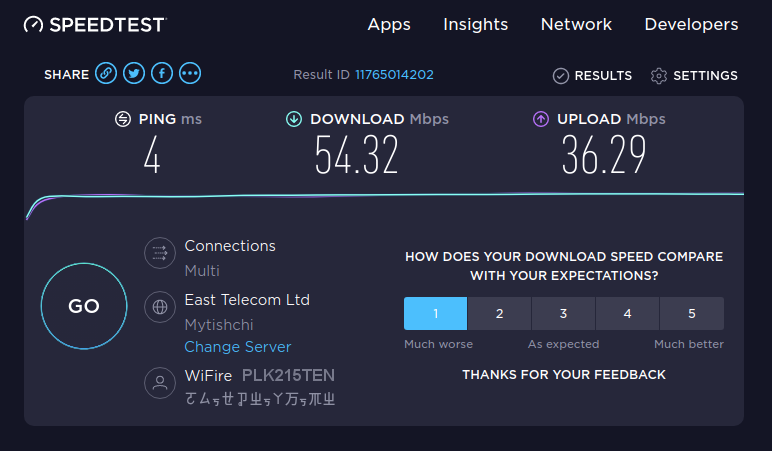
Speedtest.net показал скорость, вдвое меньшую, чем было заявлено.
В голове закрутилась праздничная новогодняя пацакская песня, со словами "...И опять нас обманут, ничего не дадут...".
Напевая её и полез в Сеть, почитать, что народ говорит по этому поводу.
И среди множества аналогичных сетований и рекламаций натолкнулся на здравую мысль, что измерять скорость интернета, прилетевшего по Wi-Fi ‒ дело неблагодарное, ибо Wi-Fi-роутеры ‒ существа умные и самодостаточные, рулят скоростью самостоятельно, в зависимости от глубинных хитровыделанных настроек, версии прошивки их кремниевых мозгов, наличия других Wi-Fi-существ в округе, взаимных их помех друг на друга, средней цены лутца на рынке Плюка и урожайности кактусов в садах на Альфе.
И что самое лучшее при оценке скорости ‒ соединить роутер и компьютер кабелем, старой доброй витой парой, а потом уже измерять.
Что я тут же и проверил, подключив к роутеру по кабелю настольный компьютер.
Здесь всё было замечательно, даже лучше, чем я рассчитывал.
Осталось только подключить по кабелю вместо Wi-Fi (к которому уже основательно привык за пару лет использования) свой ноутбук.
Но за годы эксплуатации сетевой разъём на ноутбуке разработался настолько, что даже хитрость с пластиковыми стяжками вместо язычка-фиксатора уже не помогала.
Лучшим выходом было бы заменить сетевой разъём на плате ноутбука на новый, но, боясь повредить плату, я не рискнул его выпаивать.
К тому же выяснилось, что сетевые разъёмы RJ45 для ноутбуков представлены в виде нескольких конструктивных разновидностей, то есть вероятность ошибиться с выбором совсем не нулевая.
Не порадовала и цена, даже на AliExpress. Платить с учётом доставки до полтыщщи денег, а то и больше, за кусочек литого пластика с несколькими пружинными выводами и парой светодиодов совсем не хотелось. Подобные цены доступны разве что жителям Альфы.
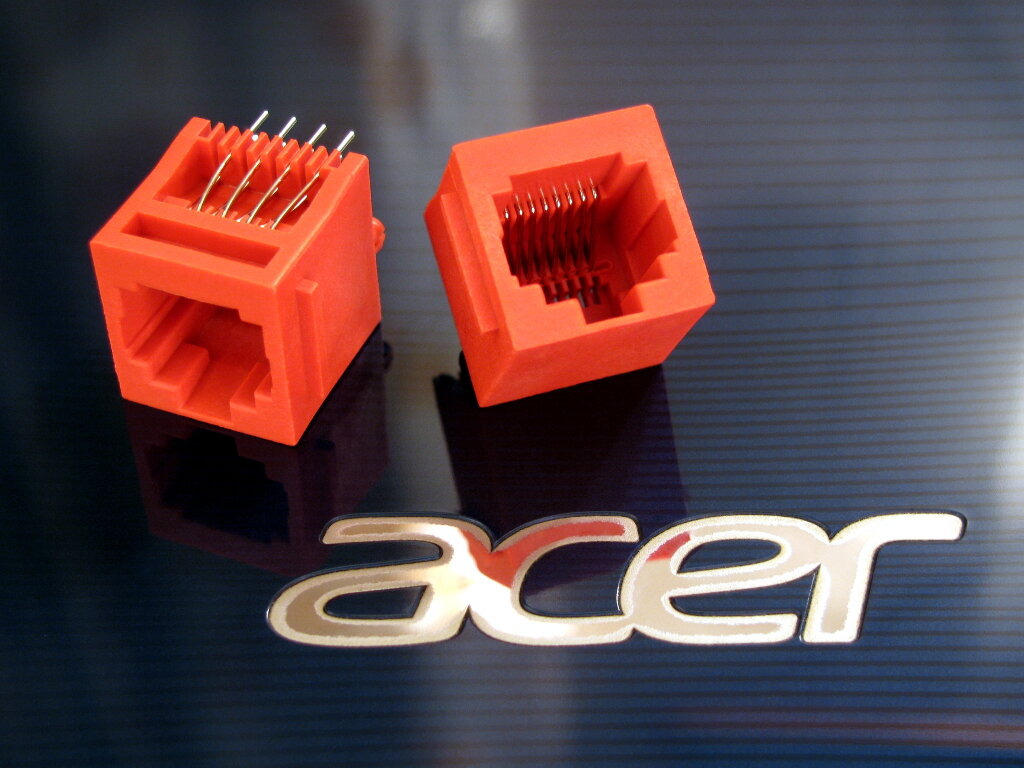
В итоге на родном плюканском TIXER.RU была заказана пара самых простых и дешёвых сетевых разъёмов вырвиглазно-красного цвета.
Если малиново-красный цвет (здесь приседать, пацаку ‒ два раза, а чатланину ‒ один) вам не подходит по эстетическим, политическим или статусным соображениям, то там же есть аналогичные разъёмы цвета вырвиглазно-жёлтого (два раза ку). Те будут заметны даже в темноте.
Подойдут и другие модификации сетевых разъёмов RJ45, главное, чтобы они были бестрансформаторные.
Ну а дальше всё просто.
Для сборки краснохвостого колхоза мне понадобились:
- Один подобный сетевой разъём RJ45
- Отрезки разноцветного монтажного провода восьми разных цветов, каждый длиной около 12-14 см (излишки отрезаются потом, после точной примерки)
- Две пластиковых стяжки
- Восемь трубочек термоусадки диаметром 1.5-2 мм и длиной 10-15 мм для изоляции паяных контактов, я выбрал красные, но можно и другого цвета
- Кусок термоусадки диаметром 5-6 мм и достаточной длиной в 30-50 мм для закрепления проводов колечками в жгуте, цветом, какой понравится
- Кусок термоусадки диаметром 10 мм и длиной 30-40 мм для более жёсткой фиксации проводов, цветом, какой понравится, но можно и вообще без него
Припаял провода в радужной последовательности цветов к контактам разъёма от одного до восьми. Соблюдение данной последовательности, в полном соответствии с теорией цветовой дифференциации штанов, позволит не путаться в проводах при последующей припайке их к плате ноутбука.
Места пайки изолировал трубочками термоусадки.
Колечки термоусадки большего диаметра использовал для фиксации проводов в жгуте.
Термоусадку самого большого диаметра можно использовать для придания собранной конструкции большей прочности.
Разобрав ноутбук, неподалёку от сетевого разъёма платы, в уголке нижней крышки ноутбука развёрткой высверлил отверстие диаметром чуть большим, чем диаметр жгута проводов, примерно 5-6 мм.
Протащил провода в высверленное отверстие, так, чтобы снаружи, вместе с разъёмом, оставалось не более 3-5 сантиметров жгута.
Примерил концы проводов жгута к соответствующим контактам сетевого разъёма на плате, лишнее при необходимости отрезал, зачистил и залудил концы.
Затем аккуратно припаял залуженные концы проводов к контактам сетевого разъёма на плате ноутбука.
Зафиксировал жгут на входе...
...и выходе отверстия в нижней крышке ноутбука пластиковыми стяжками.
После сборки ноутбука и проверки возможности выхода в интернет по подключённому кабелю замерил скорость.
Результаты порадовали.
Текущая сетевая активность соединения наглядно видна на светодиодах старого разъёма.
А сам "краснохвостый" теперь выглядит так.
Посмотрим сколько проживёт подобное соединение и насколько оно надёжно.
07 ноября 2021 года.
С уважением, Ваш @mp42b.
Прошлые статьи про ноутбук и его ремонт:
1. Про Wi-Fi, сайт "МозгоЧины" и восстановление разъёма RJ45.
2. Как быстро доломать ноутбук и как долго его восстанавливать. Начало.
3. Как быстро доломать ноутбук и как долго его восстанавливать. Окончание.
4. Как мучиться с зарядкой ноутбука два года и починить её за час.
<-- Предыдущая статья | Содержание 2019-2021 | Следующая статья -->
#сделай сам #электроника #электроника для начинающих #компьютеры #ноутбуки #ремонт
#простые вещи #mp42b