Найти в Дзене
developer

Как установить python? Как написать Телеграмм-бота?

Сегодня я начинаю серию статей о создании бота в Телеграмм. Первое что мы сделаем это установим необходимый софт и поздороваемся с миром ("Hello, World!"). 1. Создаем папку где вам будет удобно хранить все файлы. Название должно быть на английском языке т.к. некоторые пакеты не смогут распаковаться в папку с кириллицей в названии. 2. Открываем сайт https://www.python.org и скачиваем установщик, устанавливаем. !!!Важно!!! Ставим галочку на add Python to PATH, после чего install now. Альтернатива - гайды по правильной и полной ручной установке лежат в открытом доступе(Ютуб, форумы) 3. Нам нужно место для написания кода. Здесь можно разгуляться и установить полную IDE (Среда разработки) либо же простой редактор кода. Среди IDE как лучшую выделяют PyCharm, для слабых ПК - Thonny. Редактор кода - Sublime Text. Опять же по установке каждого из них есть море гайдов. 4. Пишем первый код. Создаем любой файл/документ/презентацию и переименовываем в ***.py, вместо звездочек - название. Открывае
Сегодня я начинаю серию статей о создании бота в Телеграмм.

Первое что мы сделаем это установим необходимый софт и поздороваемся с миром ("Hello, World!").

Фото для примера
Фото для примера

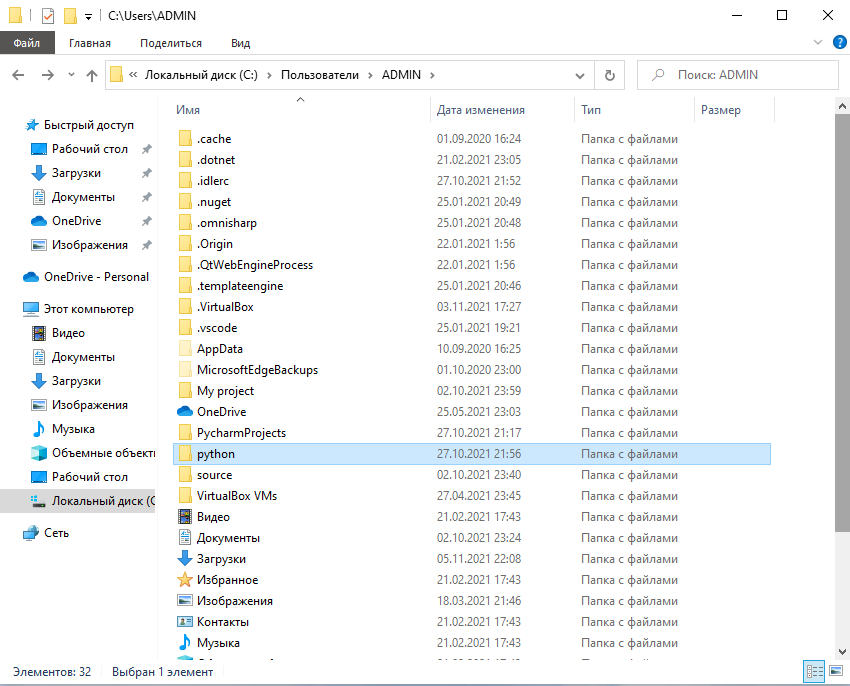
1. Создаем папку где вам будет удобно хранить все файлы. Название должно быть на английском языке т.к. некоторые пакеты не смогут распаковаться в папку с кириллицей в названии.
-2

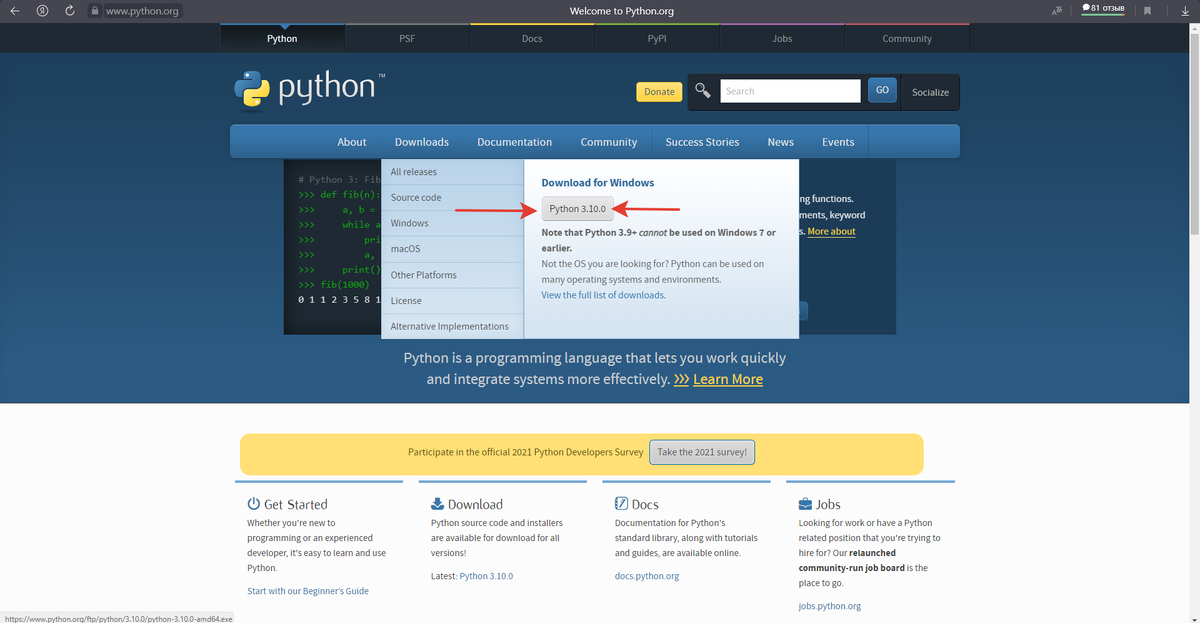
2. Открываем сайт https://www.python.org и скачиваем установщик, устанавливаем.

!!!Важно!!!

Ставим галочку на add Python to PATH, после чего install now.

Альтернатива - гайды по правильной и полной ручной установке лежат в открытом доступе(Ютуб, форумы)

3. Нам нужно место для написания кода. Здесь можно разгуляться и установить полную IDE (Среда разработки) либо же простой редактор кода. Среди IDE как лучшую выделяют PyCharm, для слабых ПК - Thonny. Редактор кода - Sublime Text.

Опять же по установке каждого из них есть море гайдов.

4. Пишем первый код.

Создаем любой файл/документ/презентацию и переименовываем в ***.py, вместо звездочек - название.

После сохранения нового расширения (знаки после точки) документ Word изменится
-4

Открываем его через наш редактор кода (в моём случае PyCharm), который задаст вопрос Open with project?, мы соглашаемся

-5

пишем:

print("Hello, World!")

-6

После чего жмем Run в верхнем меню, либо Shift + F10.

-7

Поздравляю, вы написали первую программу на языке программирования Python!