Интерактивные доски предоставляют педагогам и обучающимся уникальную возможность сочетания компьютерных и традиционных методов организации учебной деятельности с обучающимися. Однако для того, чтобы грамотно использовать на занятии все богатство возможностей интерактивной доски, педагогу необходимо самому знать эти возможности, реализуемые при помощи имеющегося в комплекте поставки досок SMART стандартного программного обеспечения.
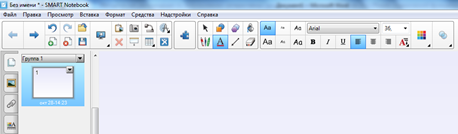
Знакомство с инструментами SMART Notebook
Создание кроссворда в программе SmartNotebook
1. Запускаем программу Smart Notebook
2. Устанавливаем заливку фона, это можно сделать несколькими способами, либо путем вызова контекстного меню, т.е. выполняем щелчок правой кнопки мыши по рабочему полю листа, либо путем перехода на вкладку с возможностями заливки рабочего поля.
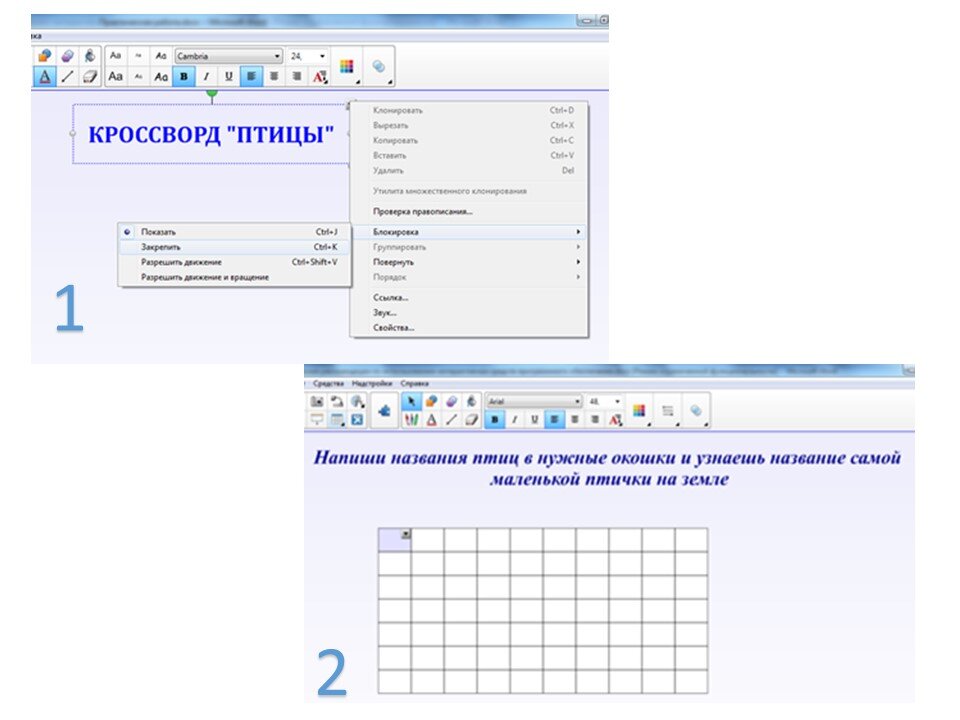
3. Пишем заголовок рабочего листа: Кроссворд «Птицы» (любой заголовок по теме), для этого выбираем на панели инструментов инструмент текст, подбираем тип, цвет, размер.
4. Для того, чтобы случайно не переместить заголовок во время работы, его необходимо «закрепить», для этого, после определения местоположения заголовка выполняем щелчок по стрелочке в правом углу и выбираем Блокировка Закрепить, после этого заголовок невозможно будет переместить пока не разрешим движение.
5. Пишем текст задания: Напиши названия птиц в нужные окошки и узнаешь название самой маленькой птички на земле, также используя инструмент текст и используя возможности его форматирования, после этого закрепите текст.
6. Создаем каркас кроссворда с помощью таблицы. На панели инструментов выбираем инструмент Таблица и создаем пользовательскую таблицу 10 на 7 (10 столбцов и 7 строк). Немного уменьшаем размер таблицы.
7. Удаляем ненужные ячейки. Для этого выполняем щелчок по ячейке, открываем свойства ячейки и выбираем удалить ячейки.
8. Для того, что бы легче создать макет самого кроссворда, выделяем ключевое слово, для этого на панели инструментов выбираем Фигуры - Прямоугольник и выстраиваем сам макет.
9. Закрепляем кроссворд, закрепляем ключевое слово. Расставляем порядок слов в кроссворде с помощью инструмента Текст, цифры не забываем закреплять.
10. Вставляем графические объекты (картинки вопросы). Для этого в строке меню выбираем Вставка - Рисунок и выбираем путь местонахождения графического объекта.
11. Изменяем размер графического объекта, определяем его местонахождение и закрепляем каждый объект.
12. Расставляем номера картинок вопросов под каждым изображением и закрепляем номера.