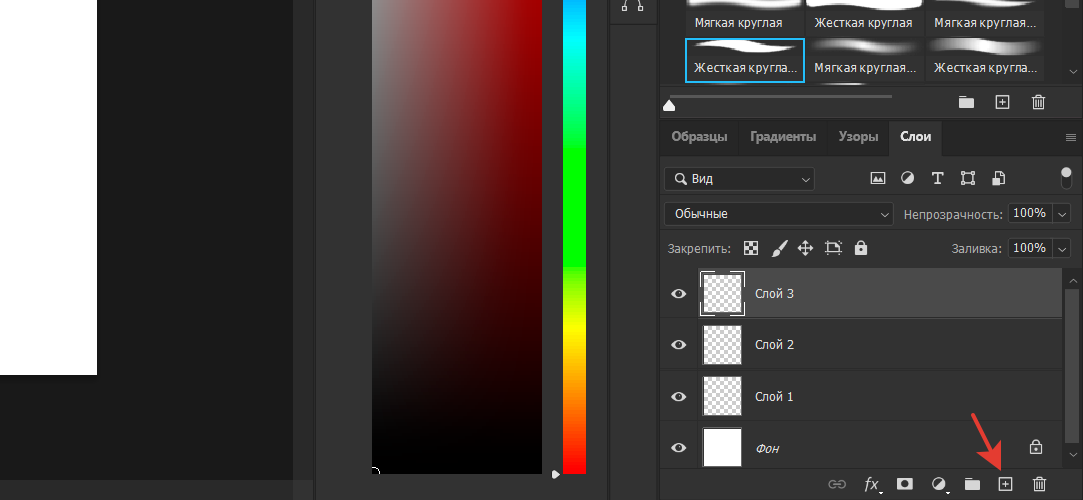
Для начала нам необходимо создать несколько слоев. Мы можем это сделать с помощью кнопки, показанной стрелочкой на картинке
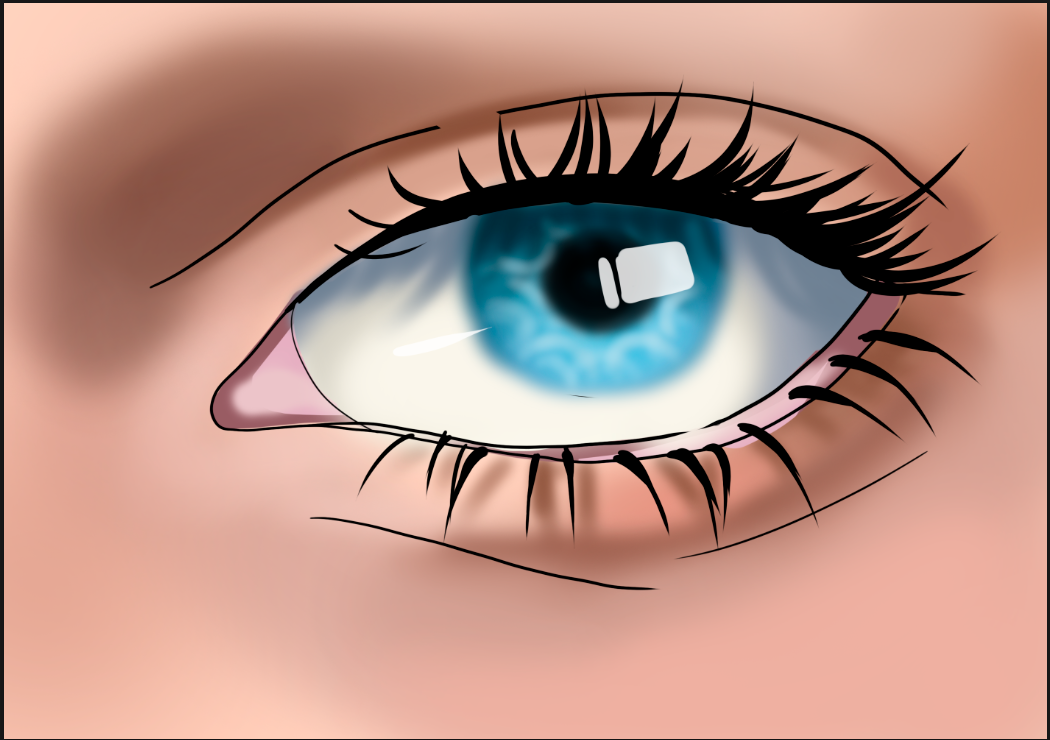
После этого мы переходим на один из добавленных слоев и рисуем глаз. В прошлой статье я показывала, как я выполняю линейный рисунок глаза. (https://zen.me/iJ1VK)
Как только мы закончили линейный рисунок, необходимо перейти на другой слой (важно: все последующие слои, на которых мы будем выполнять покрас должны располагаться ниже линейного рисунка)
Итак, я нарисовала глаз и перехожу на нижний слой.
Новый созданный слой я заливаю бежевым цветом и переношу слой в самый низ. Если вы хотите покрыть таким же цветом, посмотрите примерное расположение указателя на моей палитре.
На отдельных слоях я покрываю цветом радужку, белую часть глаза и слезный канал с нижней толщинкой глаза.
После того, как я покрыла все основным цветом, я начинаю уточнять каждый элемент.
Начинаю я с белой части глаза. Я перехожу на слой, на котором я рисовала и нажимаю на кнопку, которая сохраняет прозрачность пикселей. Эта вещь очень облегчит вам жизнь в работе, потому что она закрепляет ту область, на которой вы рисовали и позволяет рисовать только на ней. На словах это кажется сложно, но просто попробуйте.
Для рисования я использую мягкую круглую кисть.
Рисую тень от ресниц и придаю глазу больше объема с помощью более темных цветов.
Предварительно я стираю обводку радужки на линейном слое. Затем я перехожу на слой радужки глаза и смягчаю края.
Панель фильтры - Размытие - Размытие по Гауссу
Тут вы можете настраивать размытие на свой вкус, но я указываю значение 22,2.
Теперь я покрываю цветом радужку глаза. Не забудьте установить сохранение прозрачности пикселей.
Итог выглядит вот так, но делается несложно, буквально в 3 этапа.
просто повторите эти действия
И заключительный этап. На слое с слезным каналом и нижней толщинкой глаза добавляем тени и наш глаз готов.
Я еще прорисую кожу, чтобы это выглядело более объемно и добавлю блик на глаз.
Спасибо за просмотр! если у вас возникнут вопросы, обязательно пишите!!!