Пользователи компьютеров периодически сталкиваются с задачей создания загрузочной флешки. Например, для установки операционных систем, создания резервной копии раздела или всего накопителя, проверки состояния SSD/HDD, проверки компьютера на вирусы и т.д. Существует множество способов и программ как это сделать, но по-моему мнению, самый простой - это кроссплатформенная (для Windows и Linux) программа Ventoy. Программа предназначена для работы как с BIOS, так и с UEFI.
Чем же так хороша программа Ventoy?
- Создание загрузочной флешки одной кнопкой.
- Просто копируете скаченный ISO-образ операционной системы на флеш-диск.
ISO-образ (или ISO-файл) - это архивный файл, содержащий идентичную копию образа оптического диска. Используется для операционных систем, программ создания резервных копий, антивирусных сканеров, игр и т.д.
Распаковка и запуск Ventoy
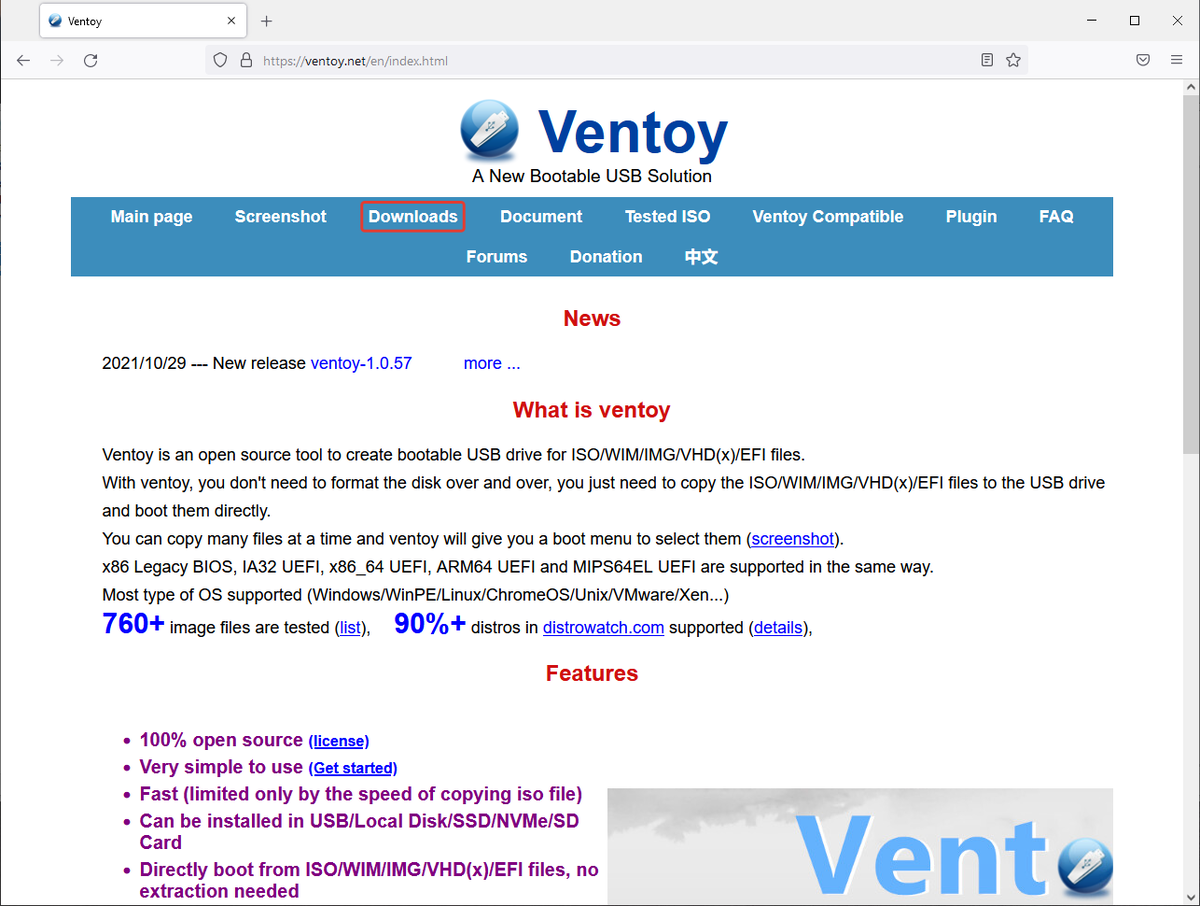
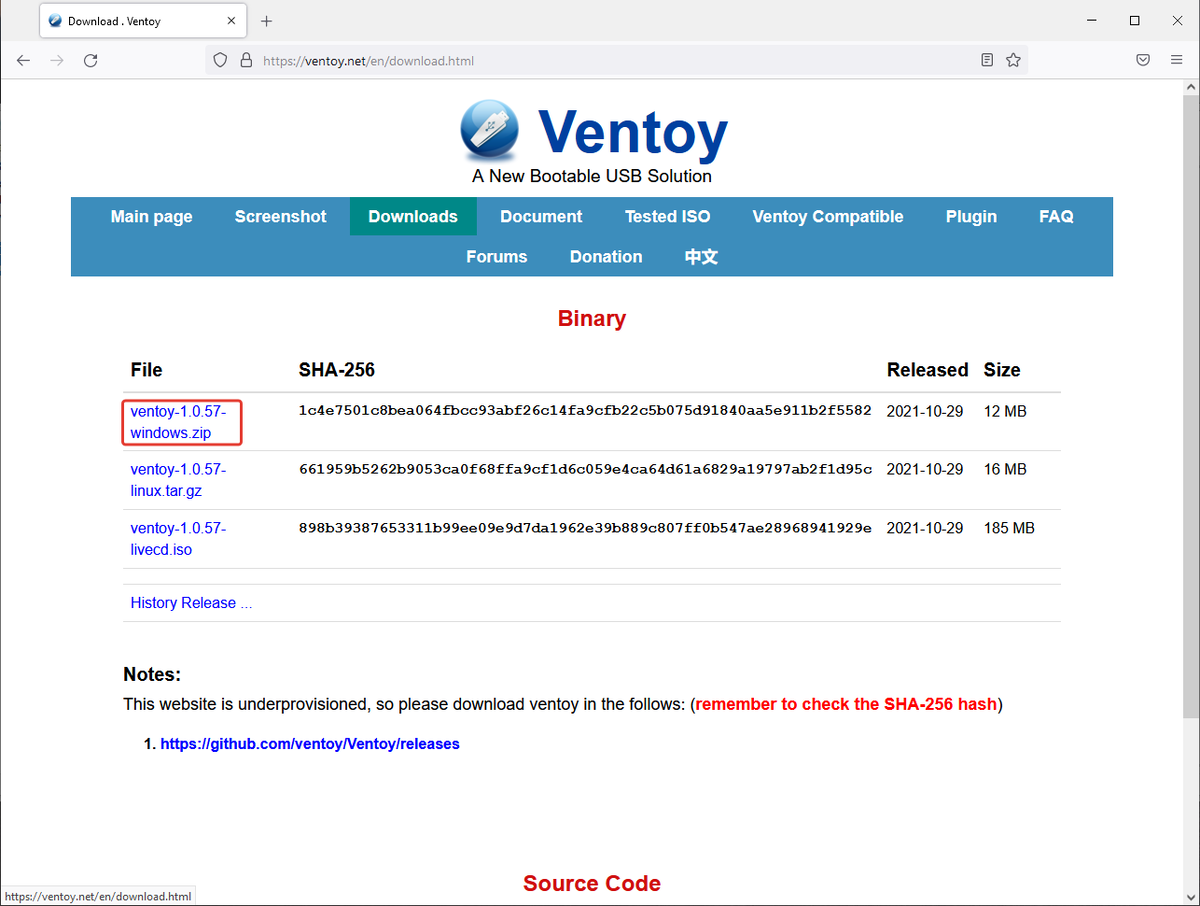
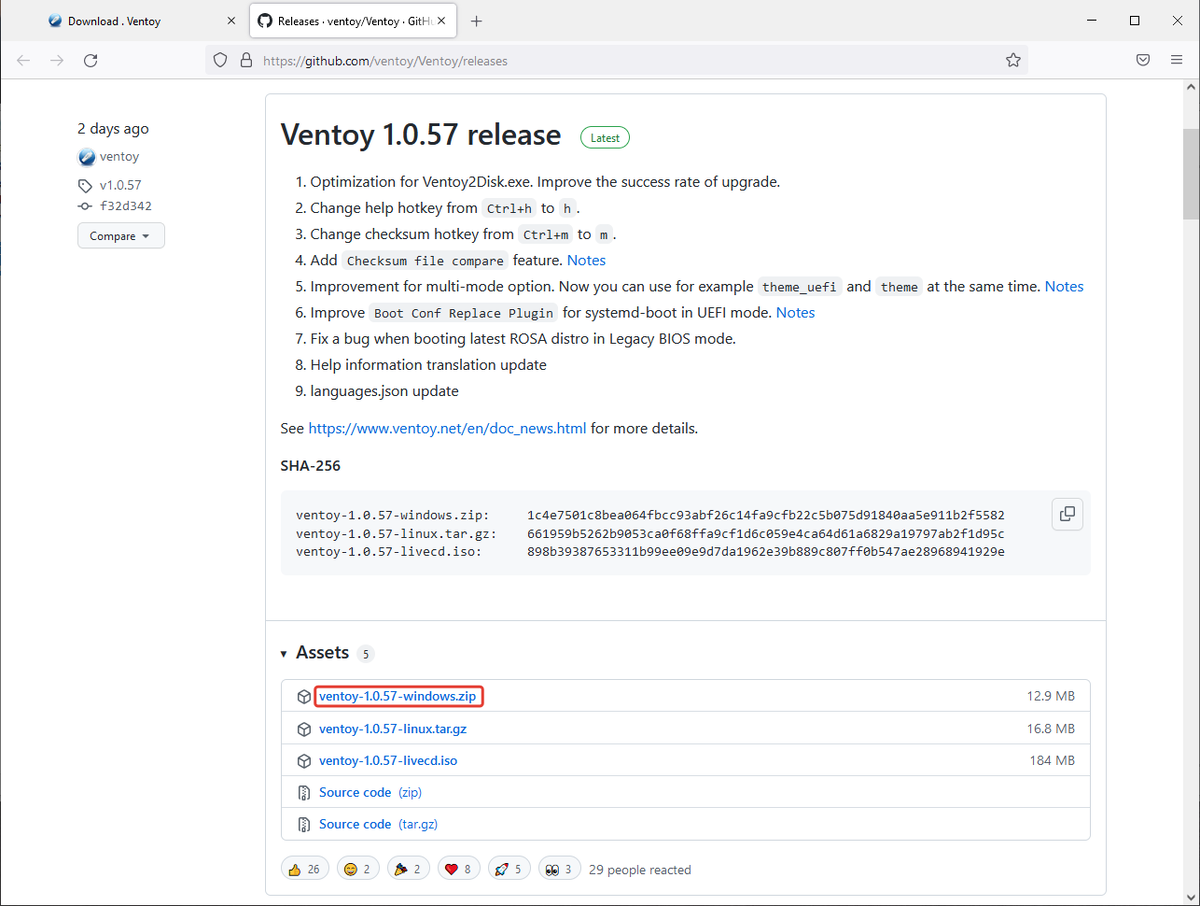
Необходима «чистая» флешка (программа предлагает отформатировать устройство) и скачанный дистрибутив Ventoy (https://ventoy.net/en/download.html).
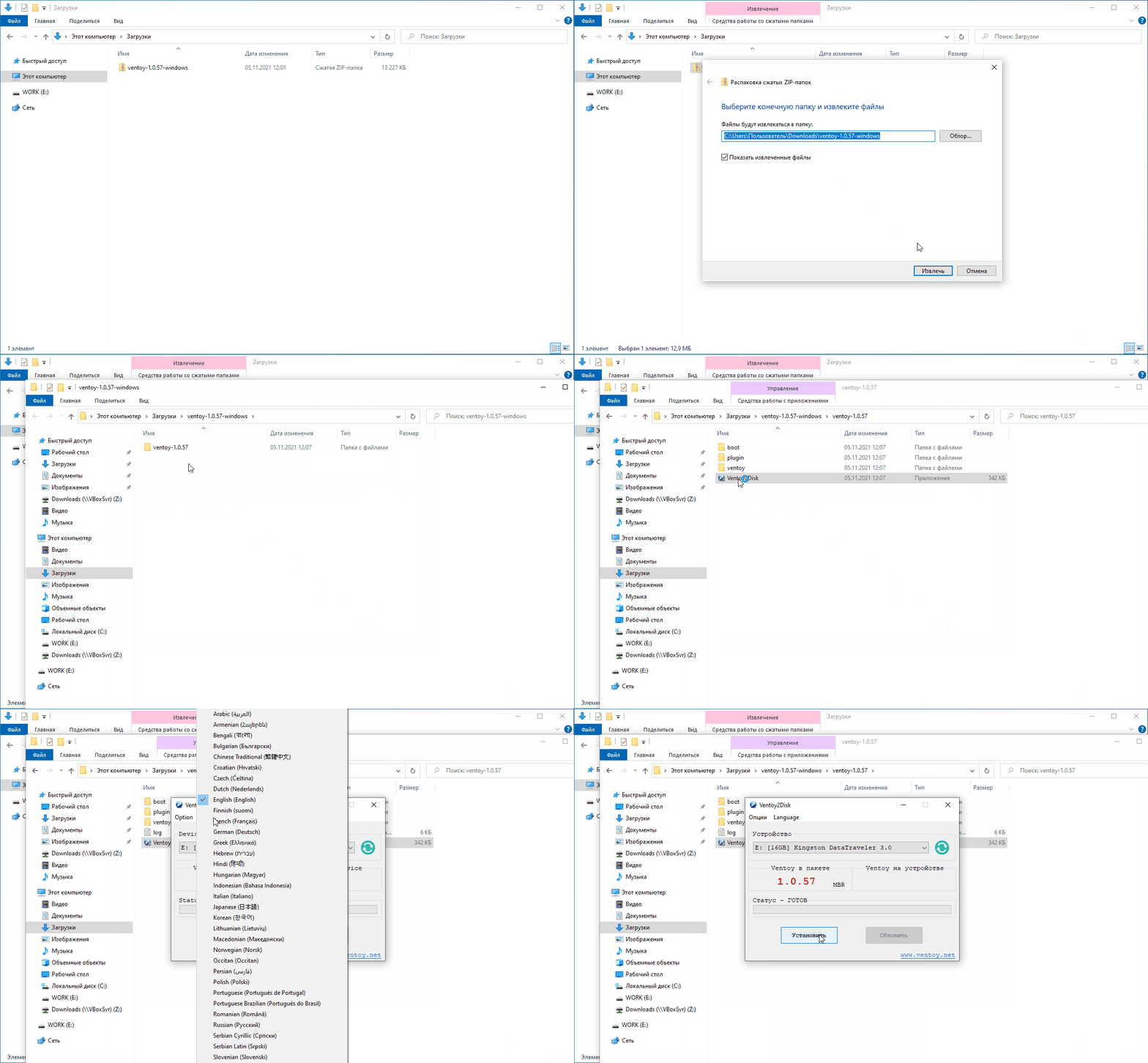
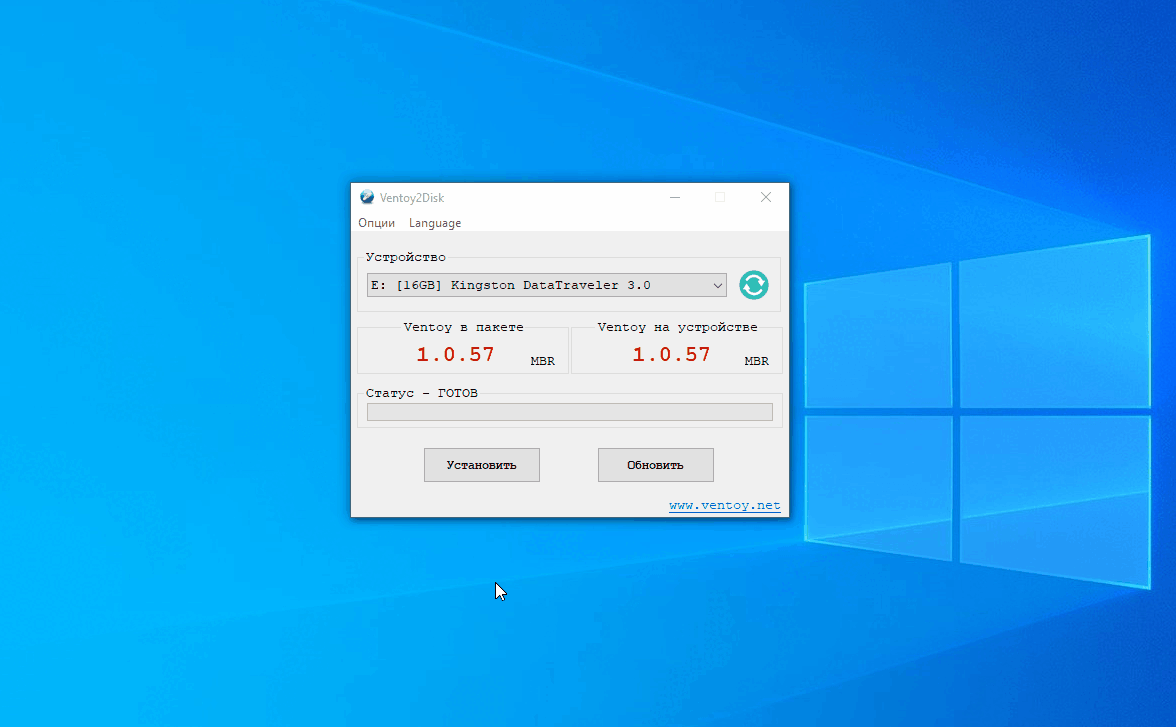
Распаковка и запуск Ventoy в системе Windows.
Запуск Ventoy в системе Linux осуществляется командой:
sudo ./VentoyGUI.x86-64
Установка, обновление и удаление Ventoy
Установка
При нажатии кнопки «Установить» на загрузочной флешке создаются два раздела. Один скрытый, в котором содержатся загрузчики для BIOS и UEFI, второй - обычный раздел, на который нужно копировать ISO-образы. А также можно записать драйверы устройств, временные образы резервных копий. Рекомендуется не использовать данную загрузочную флешку для иных целей, т.е. не стоит копировать фотографии, документы или долгое время хранить образы резервных копий.
После установки появляется новое устройство с именем Ventoy. Теперь можно копировать загрузочные образы прямо на диск.
Например, можно скачать с сайта https://mirror.yandex.ru/ образ операционной системы Linux Mint и скопировать его на флешку.
Чтобы знать как загрузиться с флешки, читайте статью:
Что такое BIOS, UEFI? Зачем и как туда попасть?
Перезагрузить компьютер, выбрать для загрузки ваш накопитель и начать установку операционной системы.
Обновление
- Вставьте флешку с Ventoy.
- Скачайте новый дистрибутив Ventoy, распакуйте и запустите программу.
- Нажмите "Обновить".
Удаление
Если вы решите больше не использовать загрузочную флешку - удалите Ventoy с диска. Запустите Ventoy, выберите Опции → Удалить Ventoy.
Затем отформатируйте стандартными средствами флеш-диск.
#ventoy #windows #linux #диски #загрузка