Сортировка
По умолчанию все задачи и ресурсы отсортированы по возрастанию их идентификатора – в том порядке, в котором Вы их ввели. Вы можете изменить порядок сортировки.
Чтобы изменить порядок сортировки выполните команды
Вид – Данные - Сортировка
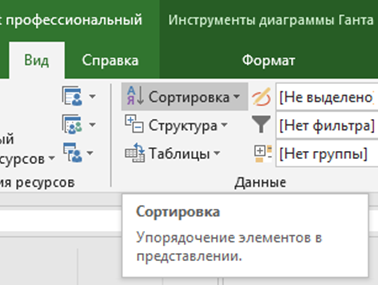
Откроется окно со списком стандартных вариантов сортировки и с кнопкой вызова настраиваемой сортировки – Сортировать по
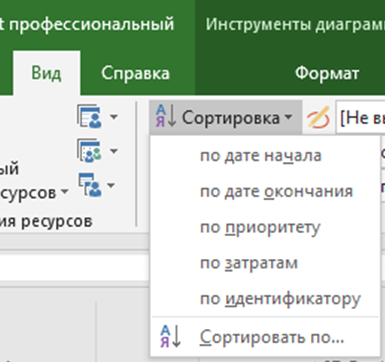
Выберите один из стандартных способов сортировки или настраиваемую сортировку командой
Сортировать по. Появится окно Сортировка
В поле Сортировать по выберите столбец таблицы, по параметрам которого необходимо выполнить сортировку. Укажите порядок сортировки: По возрастанию или По убыванию.
Чтобы сделать многоуровневую сортировку используйте окна Затем по.
Чтобы выполнить сортировку задач в соответствии с иерархической структурой проекта, установите флажок Сохранить структуру.
Чтобы произвести перенумерацию задач по результатам сортировки установите флажок Перенумеровать задачи.
Чтобы сбросить результаты предыдущей сортировки, нажмите на кнопку Сброс.
Если вы предварительно сняли флажок Сохранить структуру, то Вы не сможете выполнить перенумерацию задач и сбросить результаты сортировки.
Фильтрация по параметрам столбцов таблиц
В MS Project можно делать фильтрацию по параметрам столбцов таблиц, аналогичную фильтрации в Excel.
Например, в столбце Название задачи, такой список фильтров
В столбце Затраты – такой
Группировки по параметрам столбцов таблиц
По списку параметров столбцов таблиц можно делать группировки.
Например, в столбце Название задачи, такой список группировок
В столбце Затраты – только одна группировка
На этом Урок 10. Учебного курса «В MS Project научись работать» закончим.
Продолжение Учебного курса на следующих страницах канала.
Ставьте лайки. Подписывайтесь на канал. Делайте комментарии. Давайте оценки содержанию и качеству канала. Давайте советы и рекомендации, помогайте улучшить канал, сделать его более понятным и полезным. Обсуждайте содержание канала с коллегами по работе и учебе. Если что-то непонятно, задавайте вопросы
Моя почта msproject.edu@yandex.ru
Уважаемые коллеги! В Дзене появилась функция Поддержать. Для поддержки развития канала можно вносить на счет канала произвольную сумму денег (от 100 рублей). Для этого в конце текста статьи появилась кнопка «Поддержать». Если у вас есть желание и возможность поддержать развитие и совершенствование канала, то сделайте это. (Поможете появлению новых статей 😊).
Каналу нужна ваша помощь. Поддержите канал.
Ищу работу:
- Администратор проекта в MS Project
- Преподаватель MS Project
- Консультант по MS Project
- Преподаватель Word, Excel
Сайт и почта рекламодателя
Сайт: ditperm.ru e-mail: liana@rmc.edu.ru